
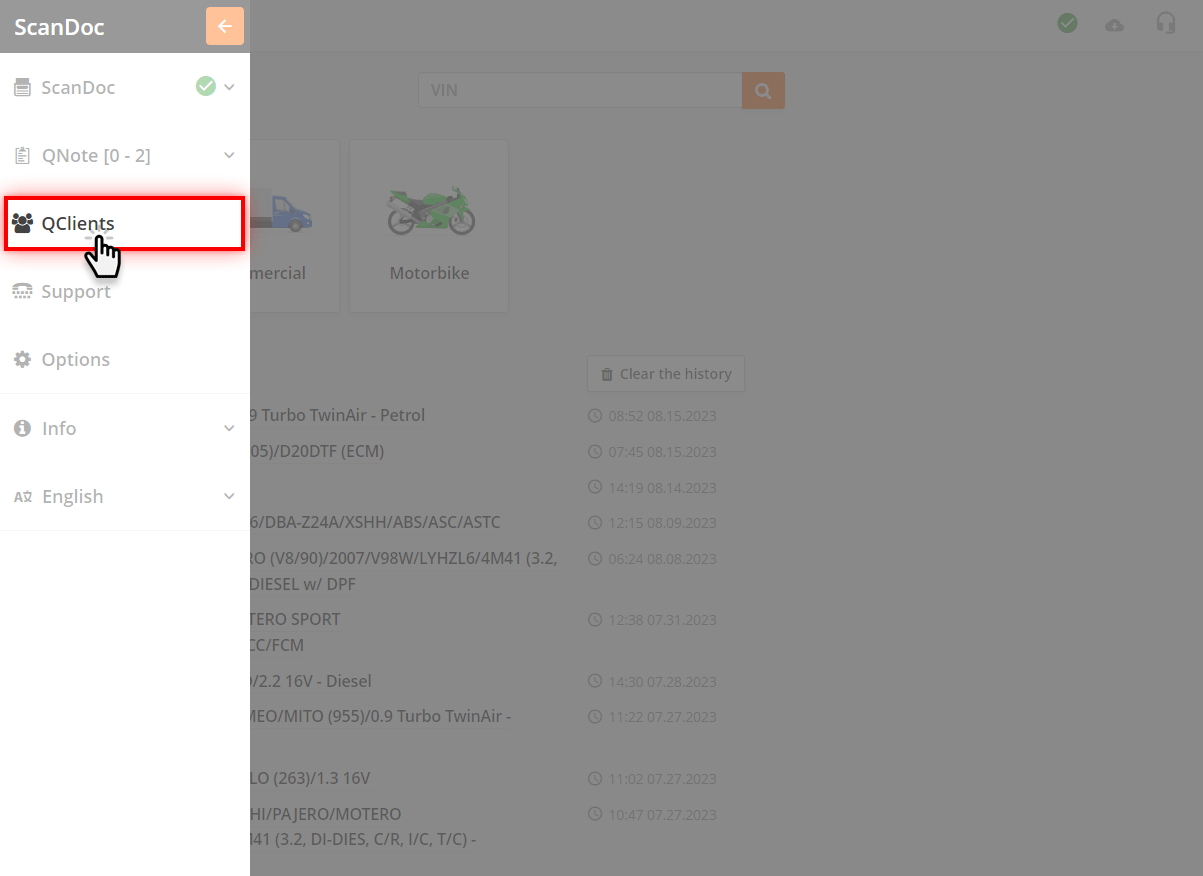
QClients ソフトウェアを開くには、次の操作を行います:
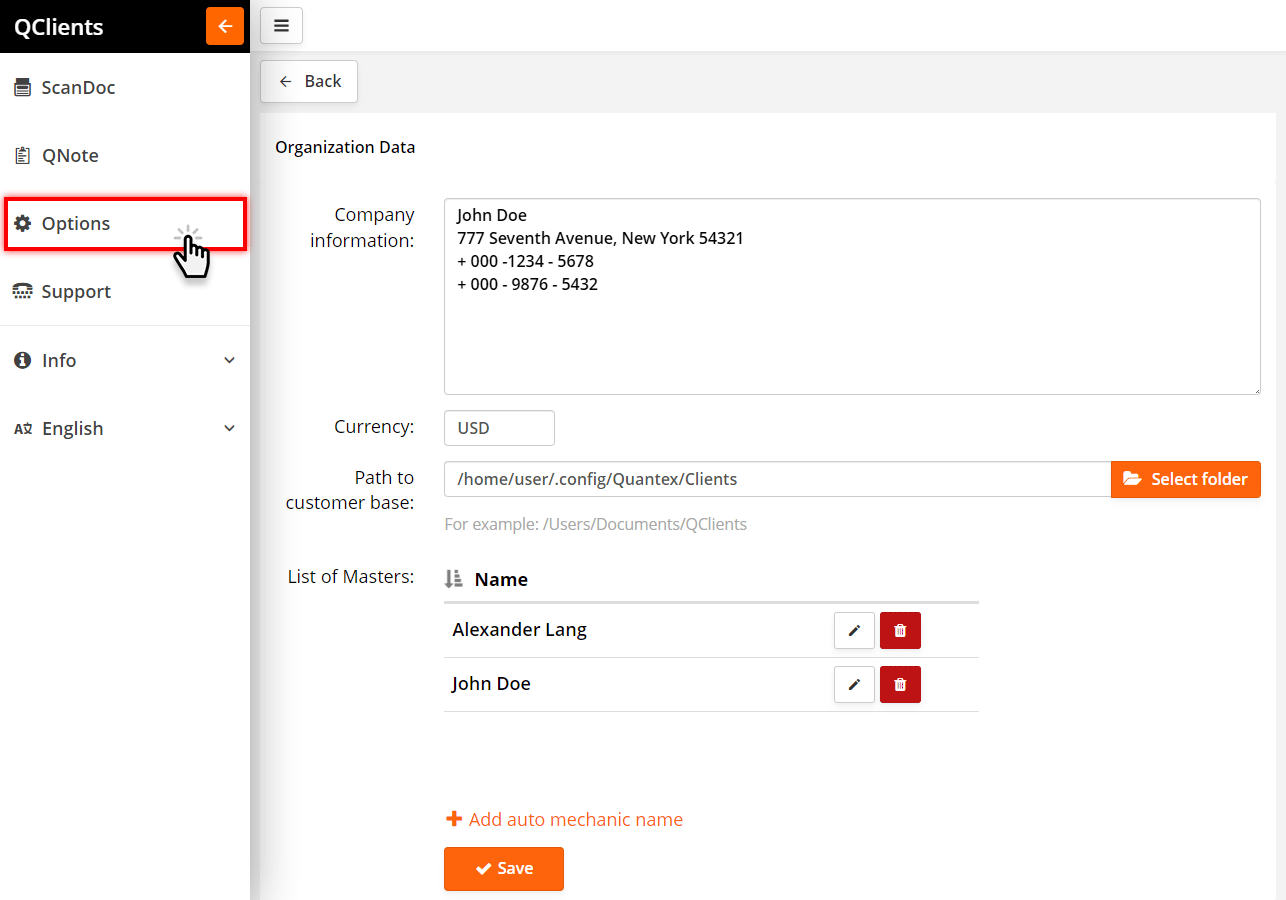
ソフトウェアの設定に移動するには、次の操作を行います:
ソフトウェアの設定では、次のことができます:
デフォルトでは、データベースへのパスはアプリのローカルフォルダを指しています。モバイル端末でアプリを削除すると、このフォルダはデータごと完全に削除されます。データベースを保持するには、この設定でデータベースを保存したいフォルダへのパスを指定してください。クラウドドライブのフォルダにするのがよい解決策です。そうすれば、端末間でデータを同期できます。なお、複数の端末で同時に顧客データベースを操作することはできない点にご注意ください。
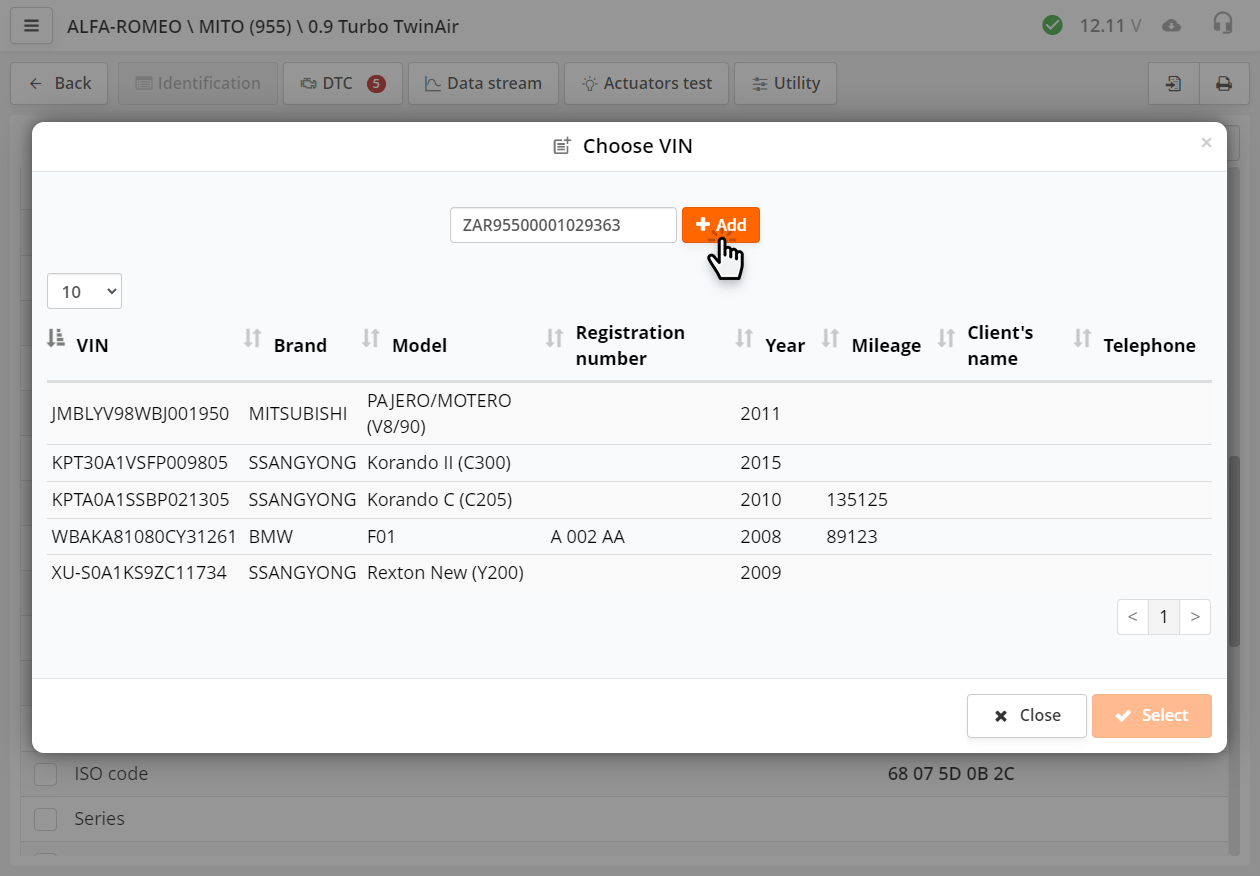
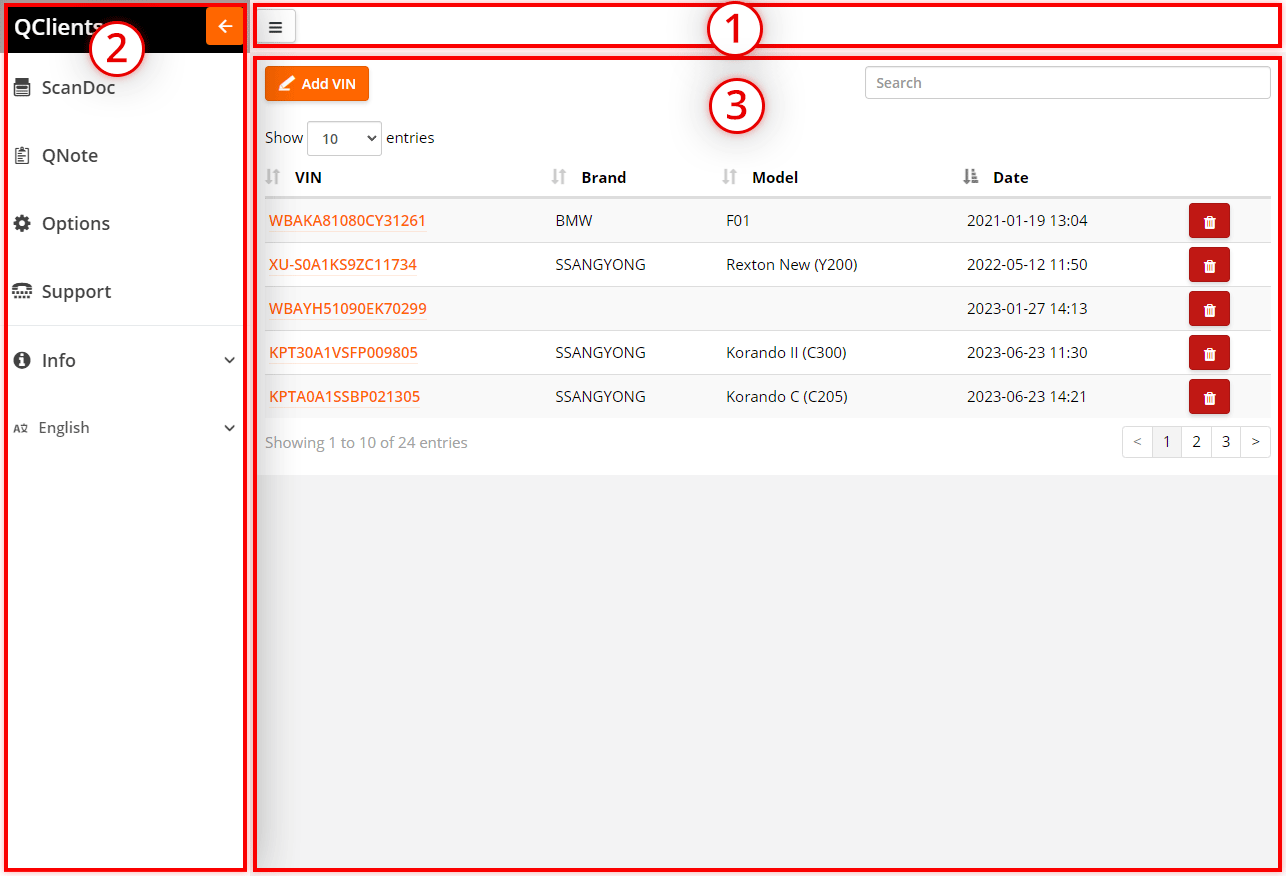
すでに診断に来店し、データベースに保存されている車両の VIN 番号一覧のウィンドウが表示されます。
VIN が ECU から自動で読み取られたものの、顧客データベースに見つからない場合(つまり、その車両が初めて診断を受ける場合)は、追加ボタンでデータベースに追加する必要があります。
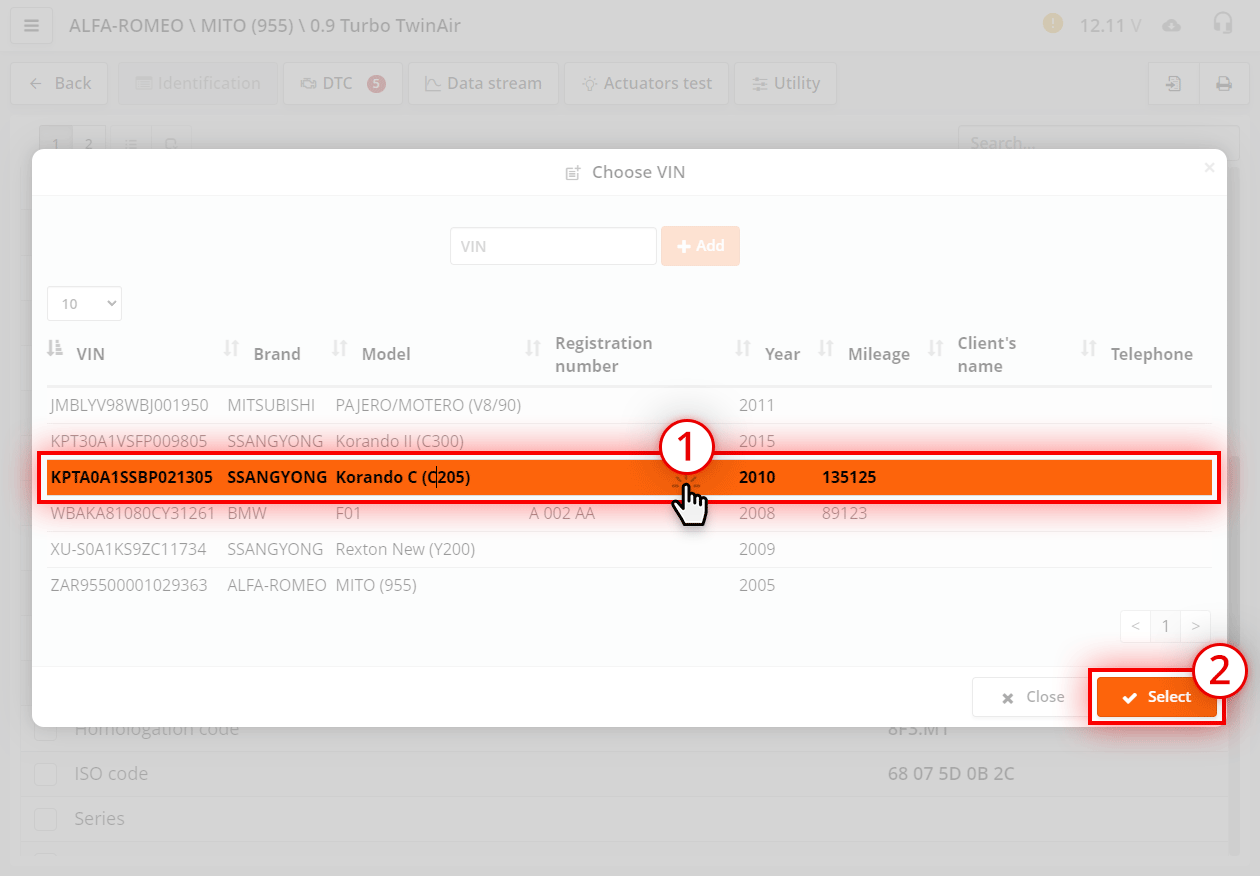
VIN がスキャナーで ECU から読み取られなかったものの、その車両がすでに診断を受けたことがある場合は、以前に作成した VIN 番号に現在のデータを追加できます。
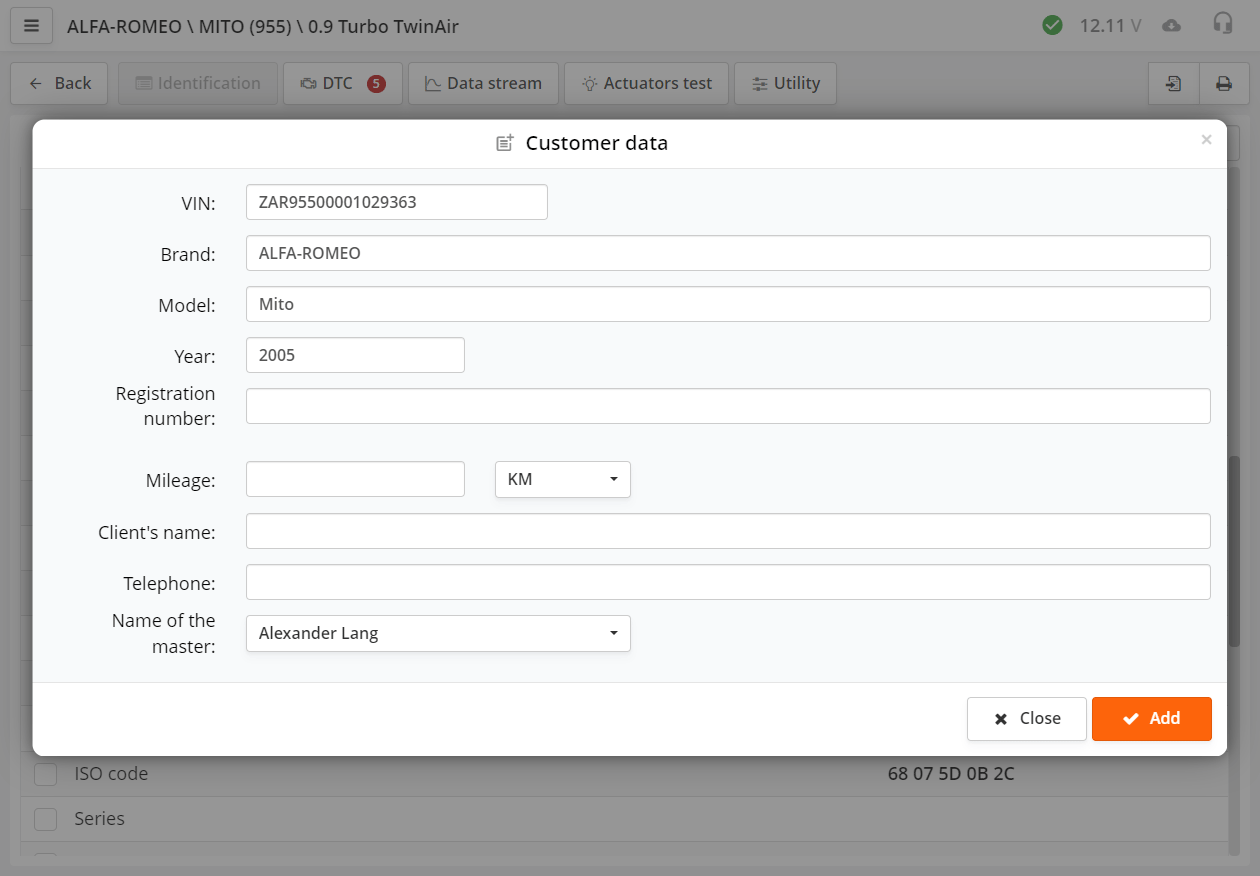
続いて車両カードを記入し(VIN コードから読み取れた一部のデータは、すでに該当する行に入力されています)、追加ボタンを押します。
これで VIN 番号が QClients ソフトウェアに追加されました。ソフトウェアの右上に通知が表示されます。
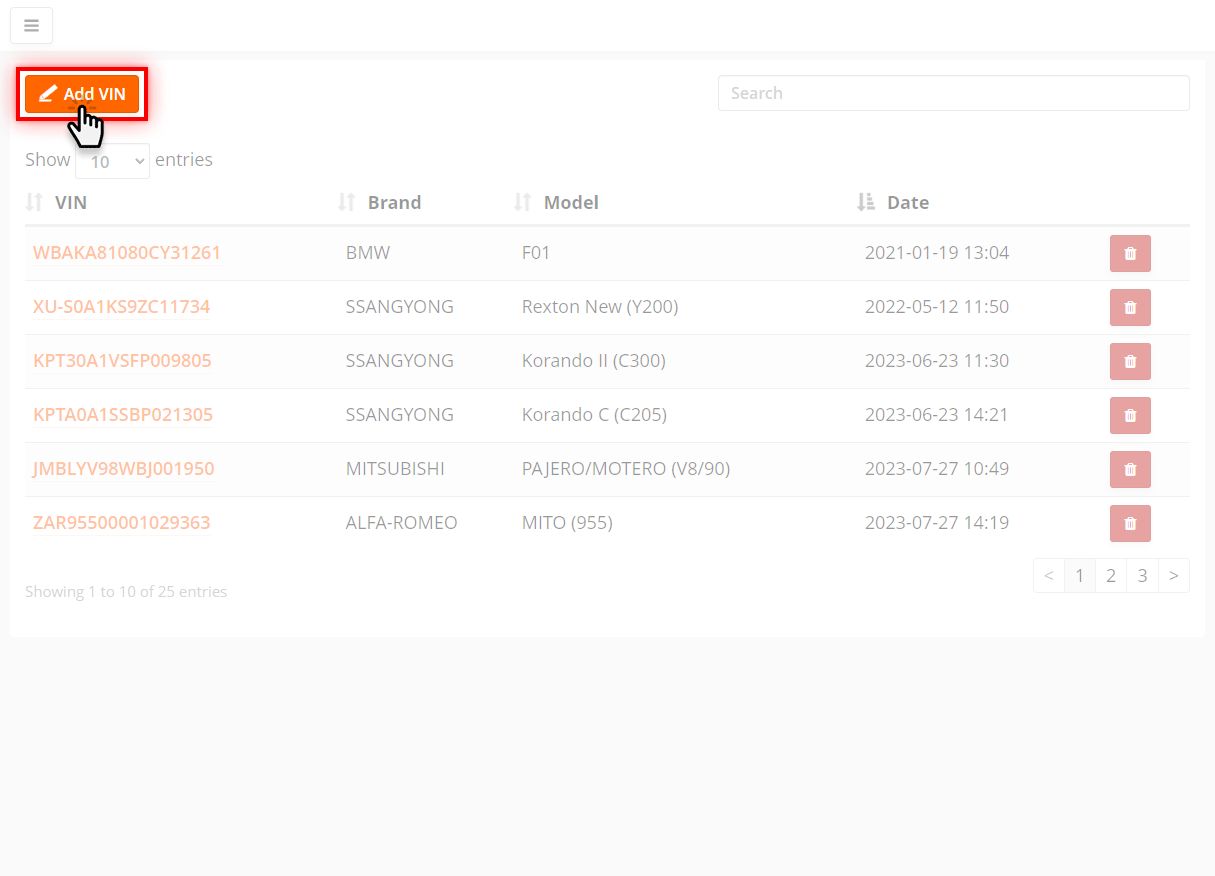
VIN をデータベースに追加するには、次の操作を行う必要があります:
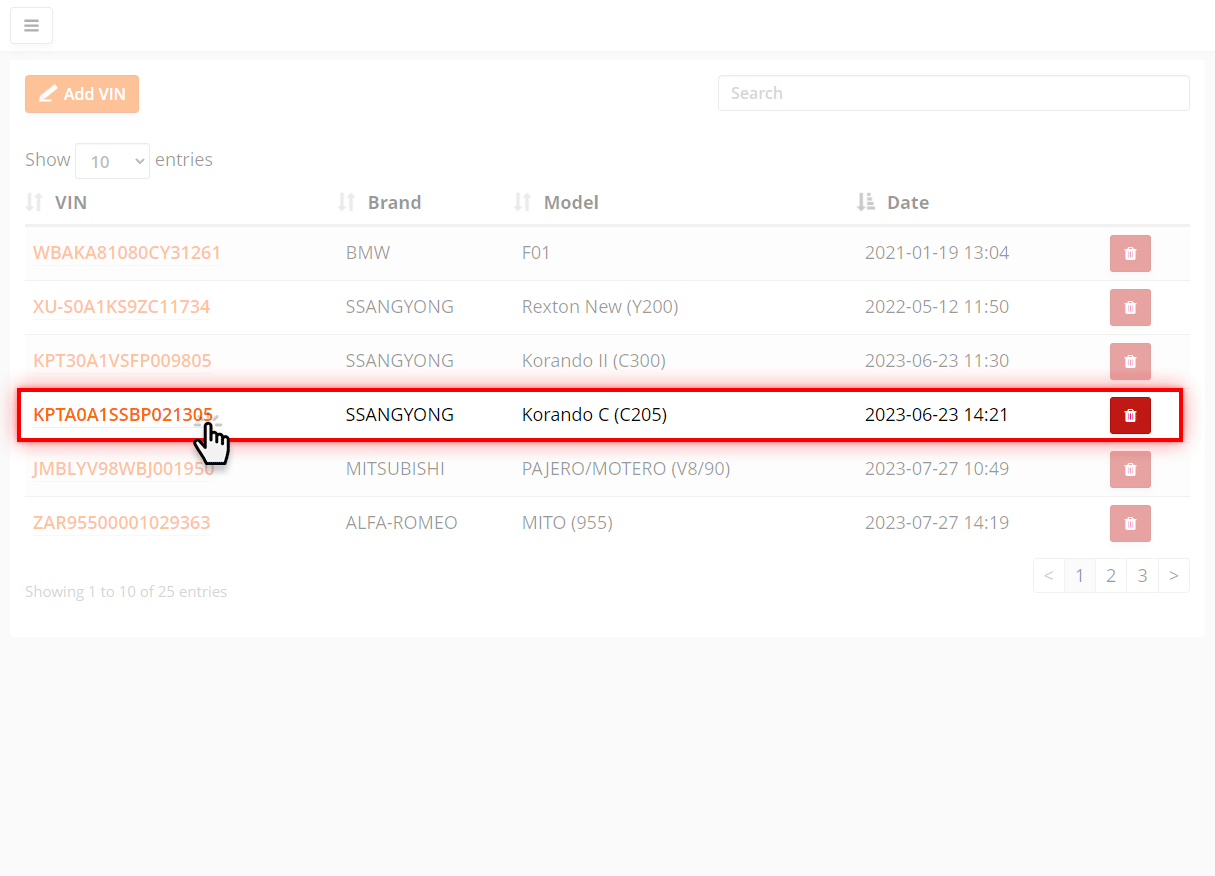
一覧から任意の VIN 番号を押すと、その車両の来店履歴一覧が表示されます。
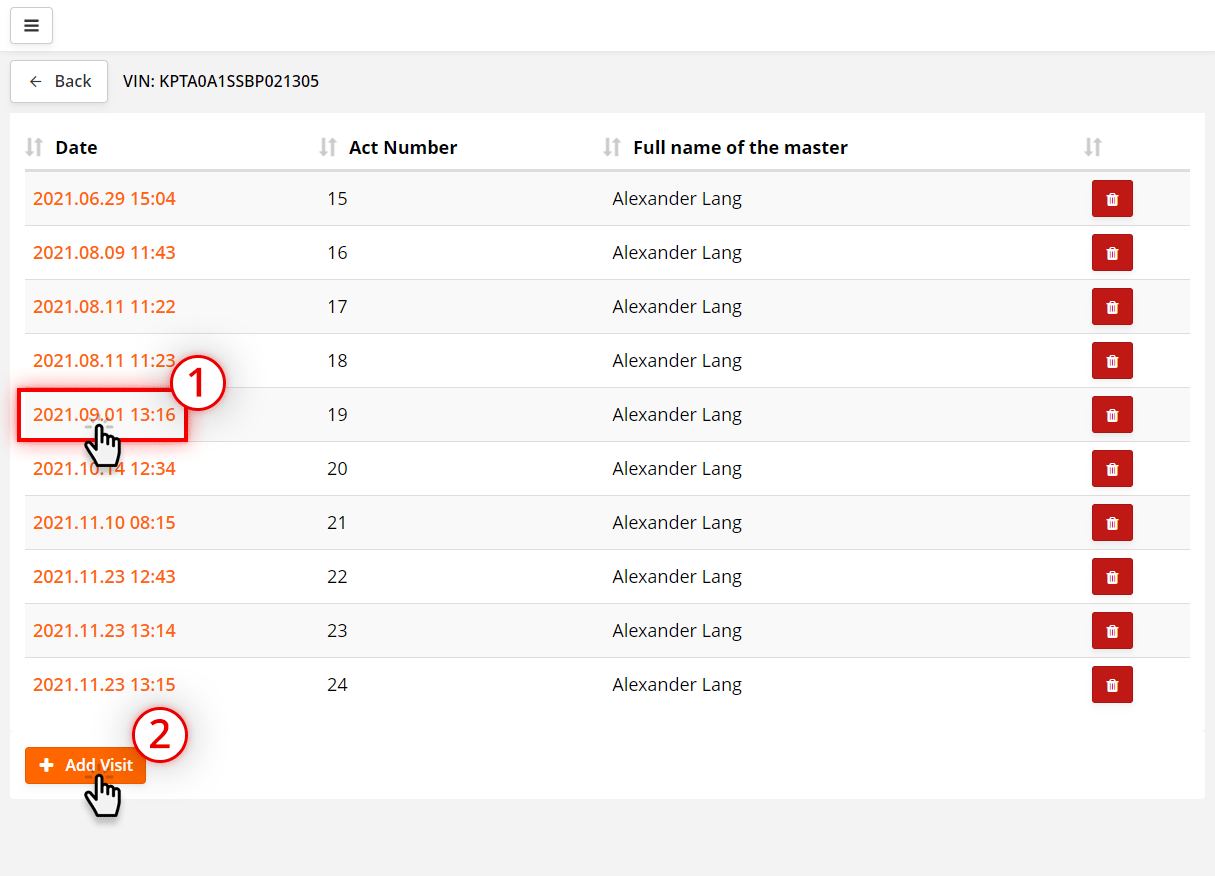
一覧は、その車両のすべての来店が表示された表になっています。
記録を削除するには ボタンを押します。
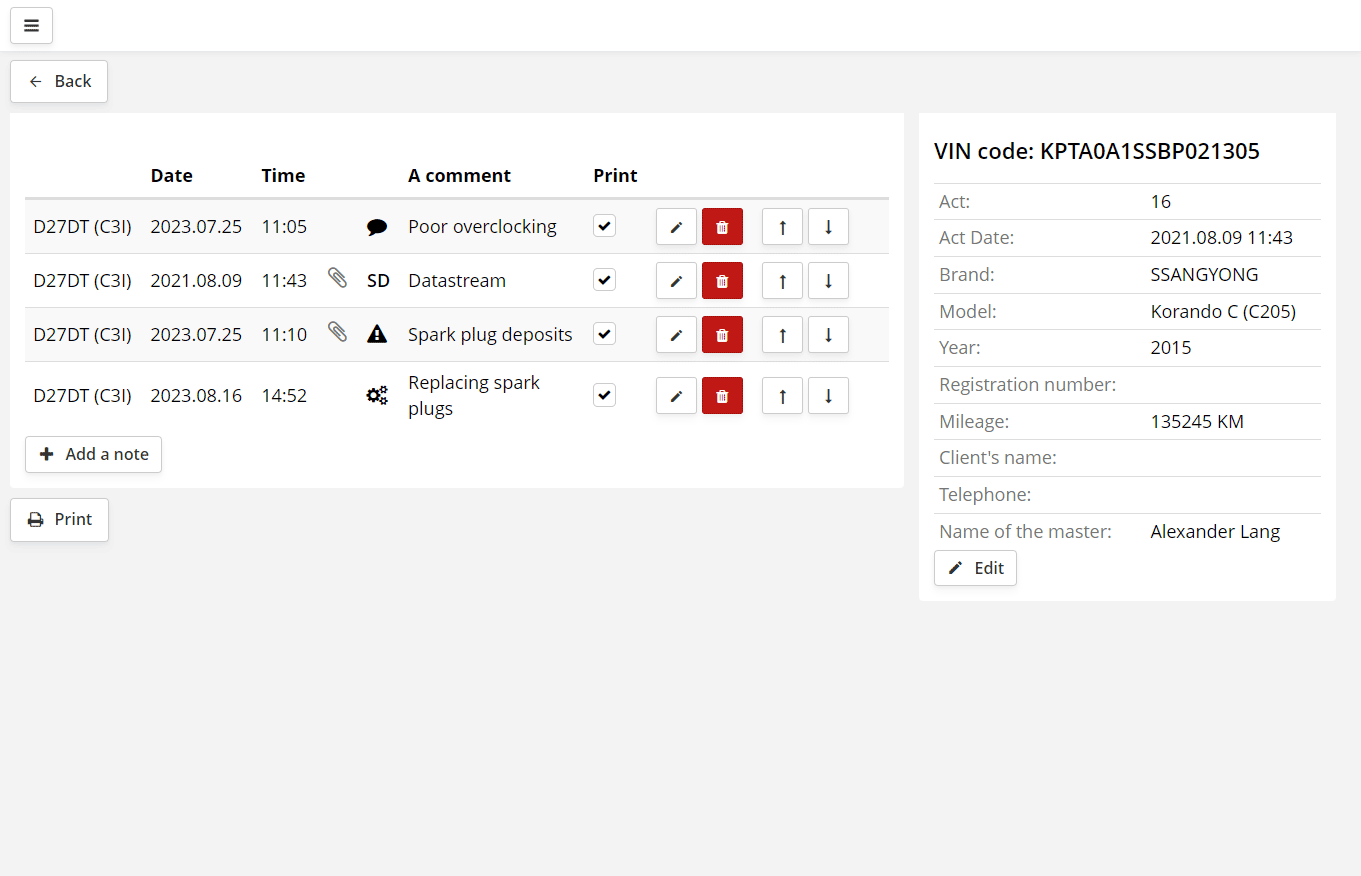
来店記録は、その来店時のすべての事項が表示された表になっています。
この例では:
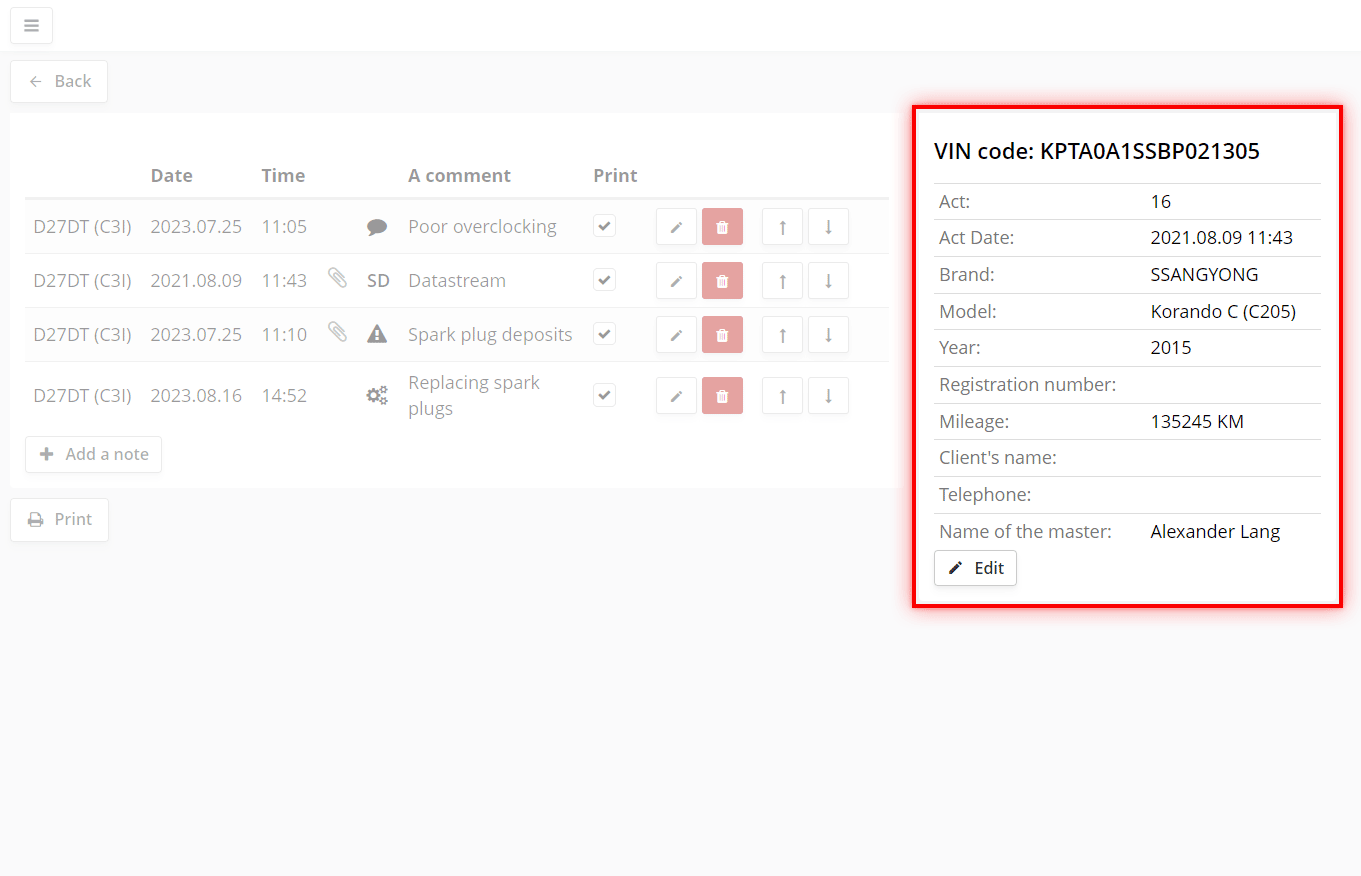
画面の右側には顧客カードがあります。カードのデータは、ScanDoc ソフトウェアでの作業中に読み取られた車両の VIN 番号から自動的に入力されます。
手動で編集するには 編集 ボタンを押します。
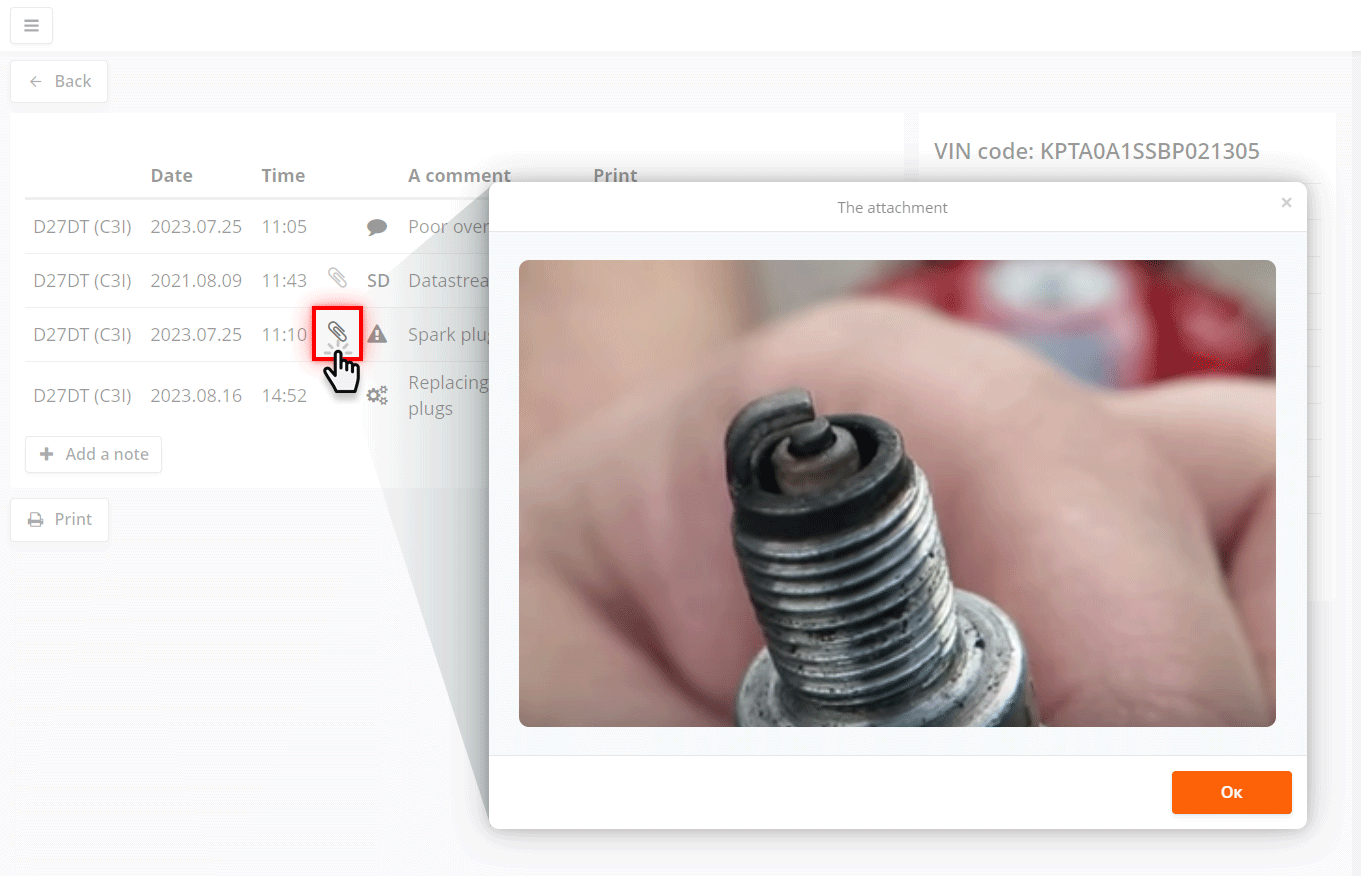
添付ファイルをすばやく表示するには、アイコン をクリックします。
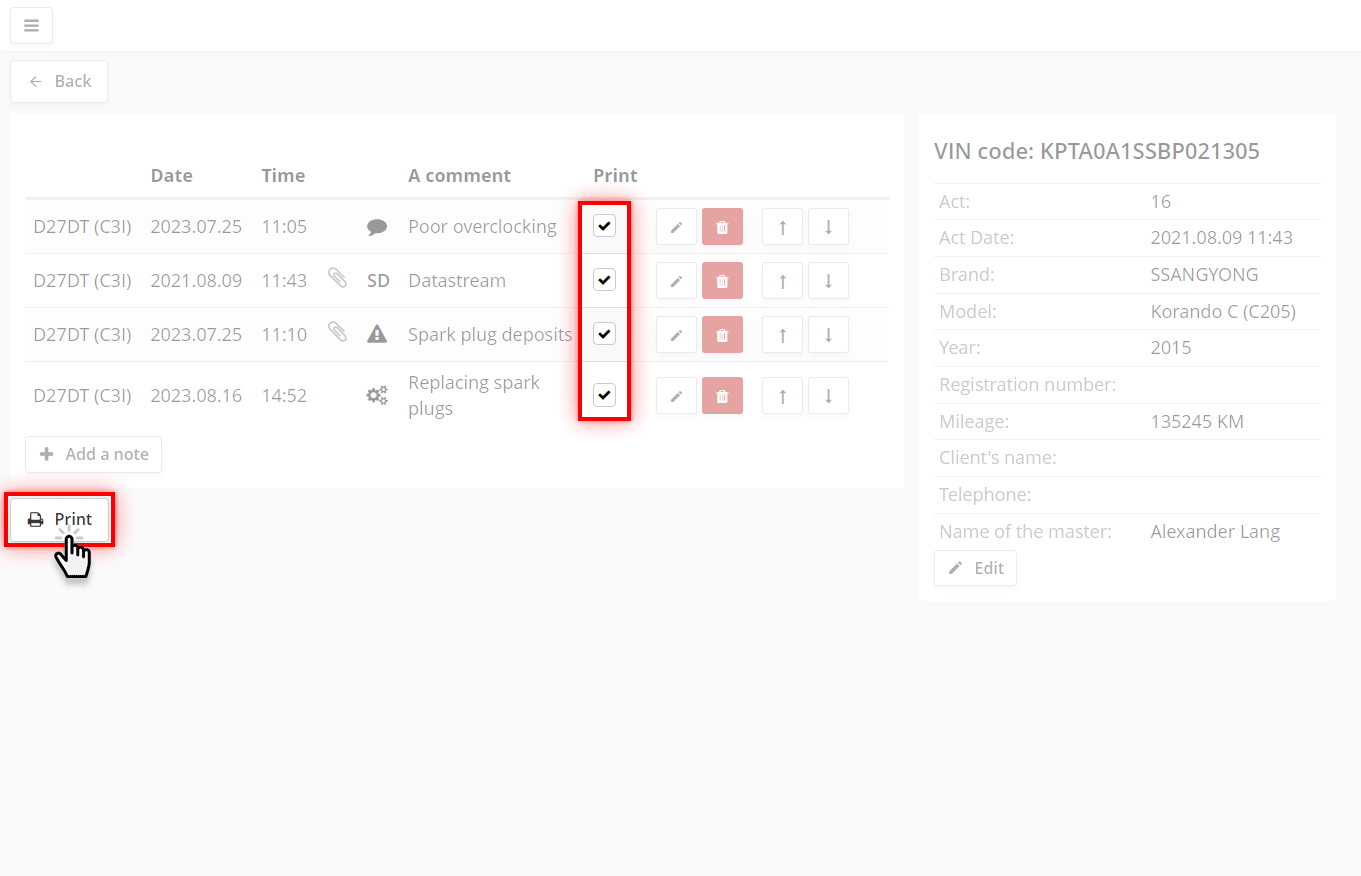
現在のすべてのメモを含めて来店記録を印刷するには、印刷 ボタンを押します。
一部のメモだけを印刷したい場合は、「印刷」列で必要なメモにのみチェックを入れてから印刷ボタンを押します。
レポートは印刷するか、パソコンに PDF 形式で保存できます。
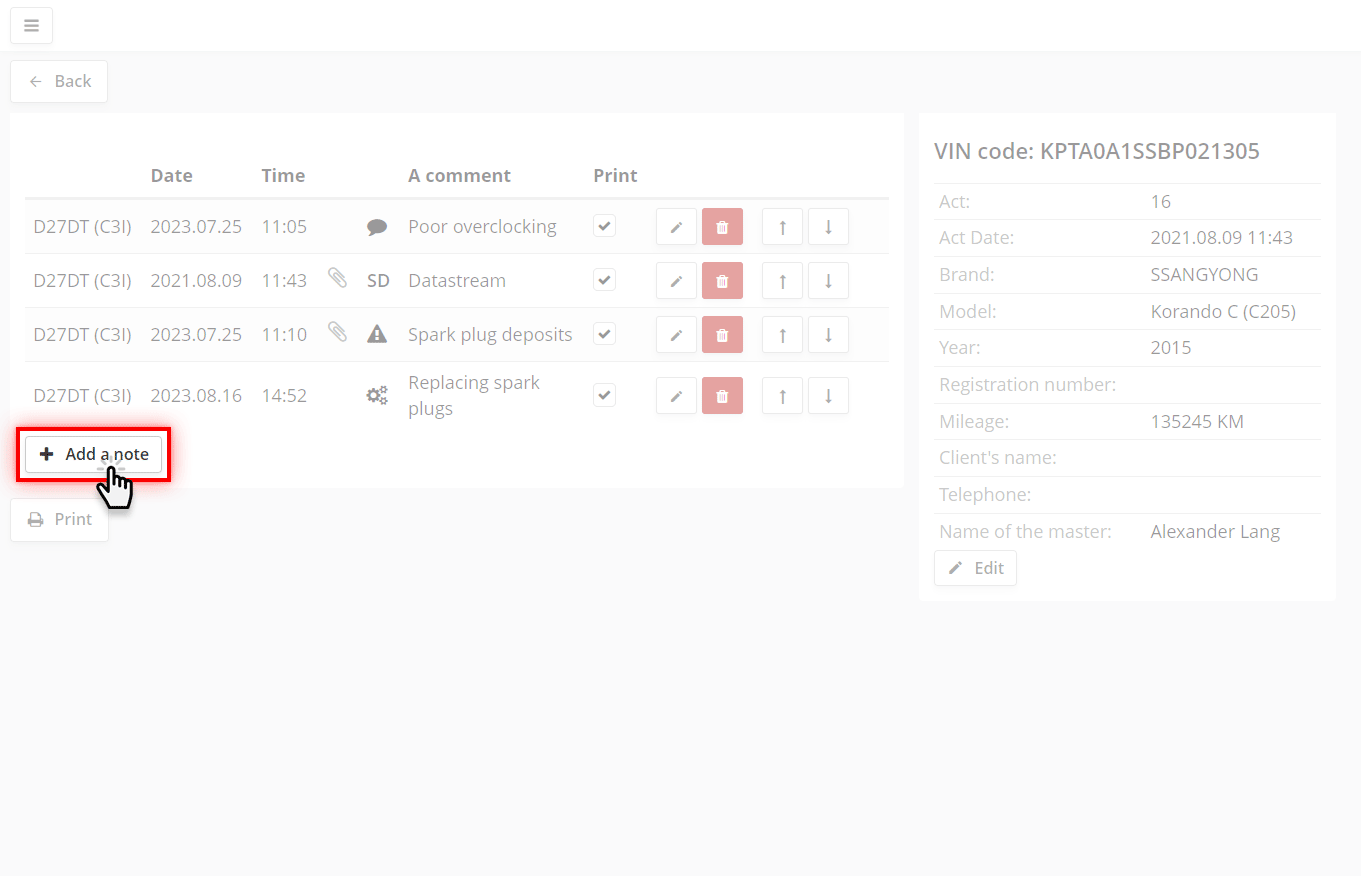
来店記録に手動でメモを追加するには、メモを追加 ボタンを押します。
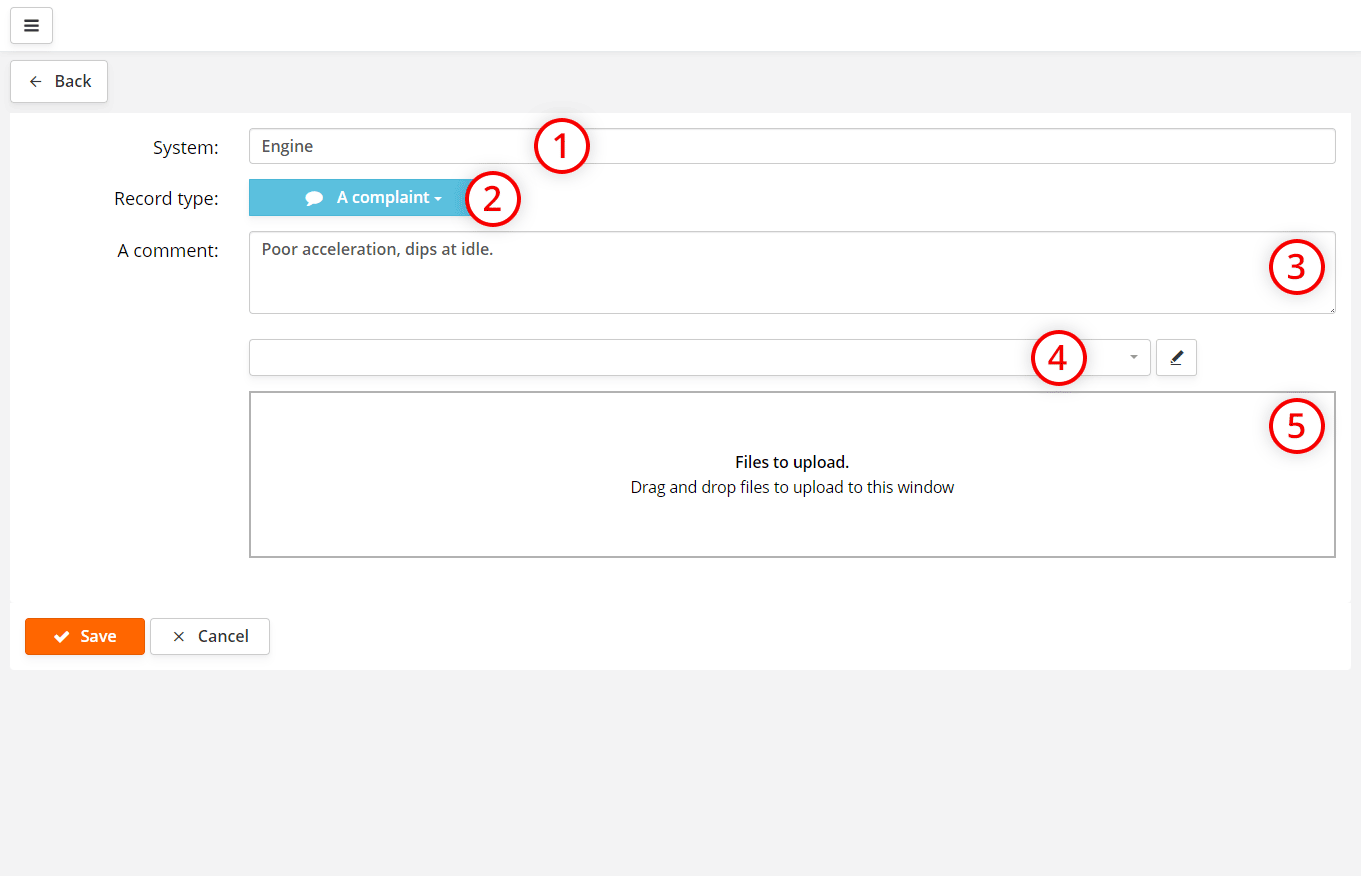
| 苦情 | - システムの動作に対する顧客の苦情の説明; | |
| 不具合 | - システムが正しく動作しない原因となっている欠陥の説明; | |
| 部品 / 作業 | - 交換したシステム部品に関する情報、およびその価格; | |
| 推奨事項 | - 顧客に伝えた推奨事項; | |
| コメント | - 作業担当者または顧客のコメント; | |
| ファームウェア | - 車両のシステムに書き込まれた、データベースに保存済みのソフトウェア; | |
| ガス分析計 | - ガス分析計のデータ; | |
| 写真 | - 記録に写真を添付。 |
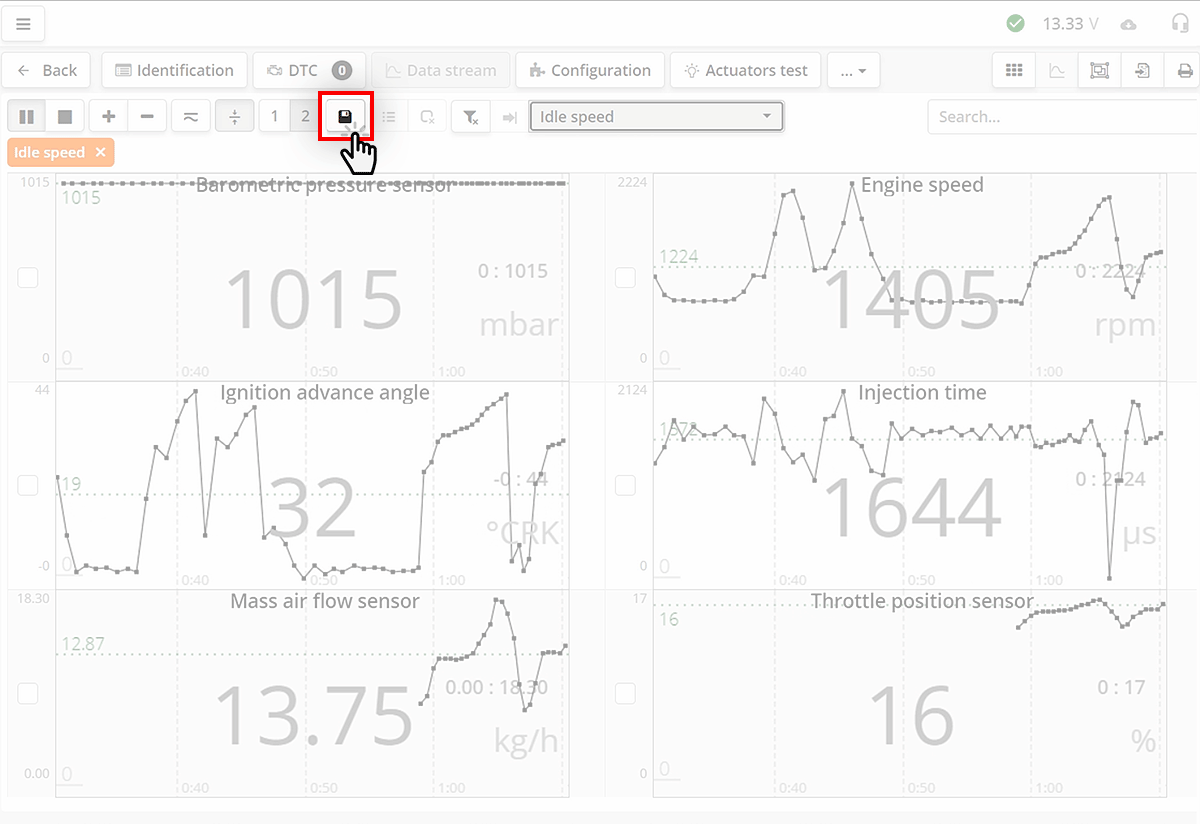
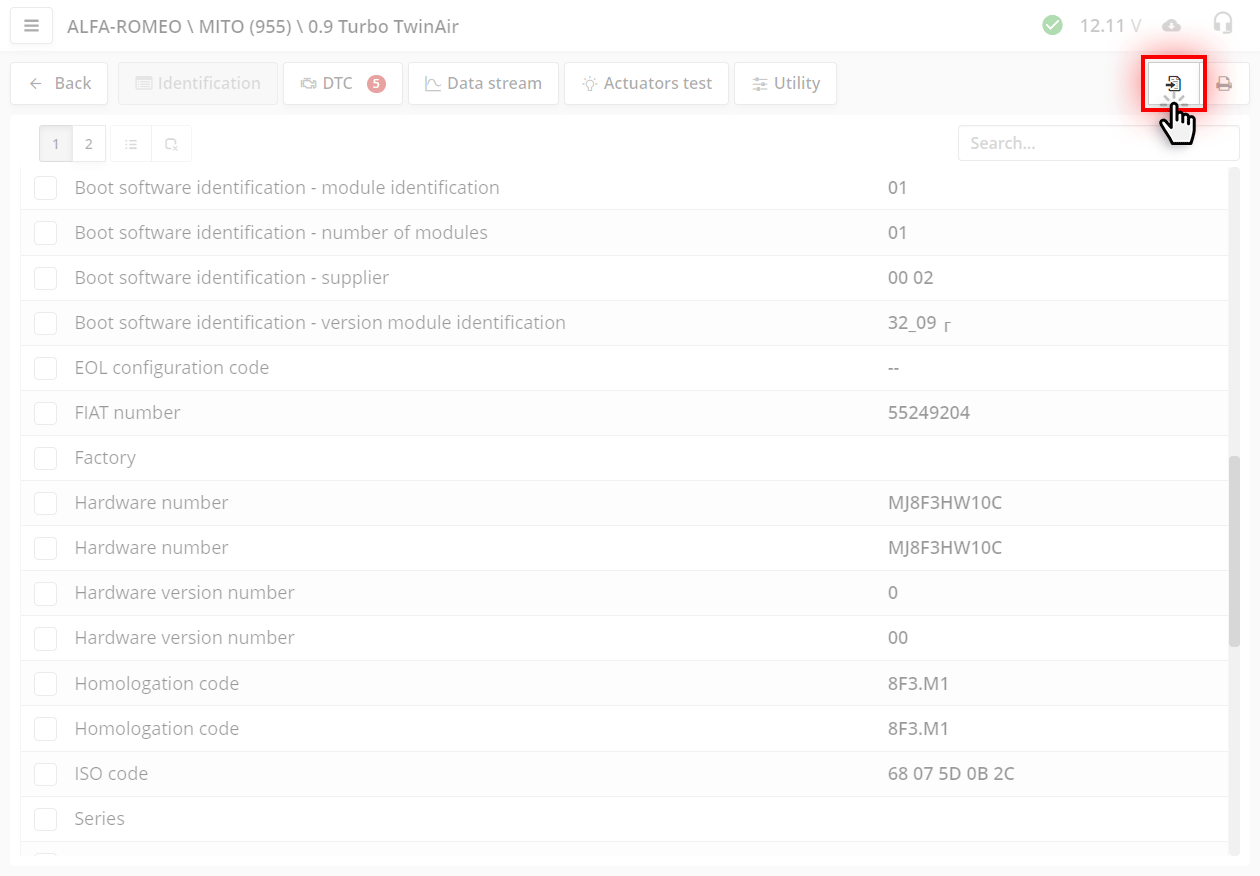
作業中に ScanDoc ソフトウェアのデータストリームを Clients に保存できます。そのためには、ScanDoc ソフトウェアのデータストリーム画面で ボタンを押します。
データは現在の端末の Clients ソフトウェアに保存されます。
保存に成功すると、ソフトウェアの右上に通知が表示されます。
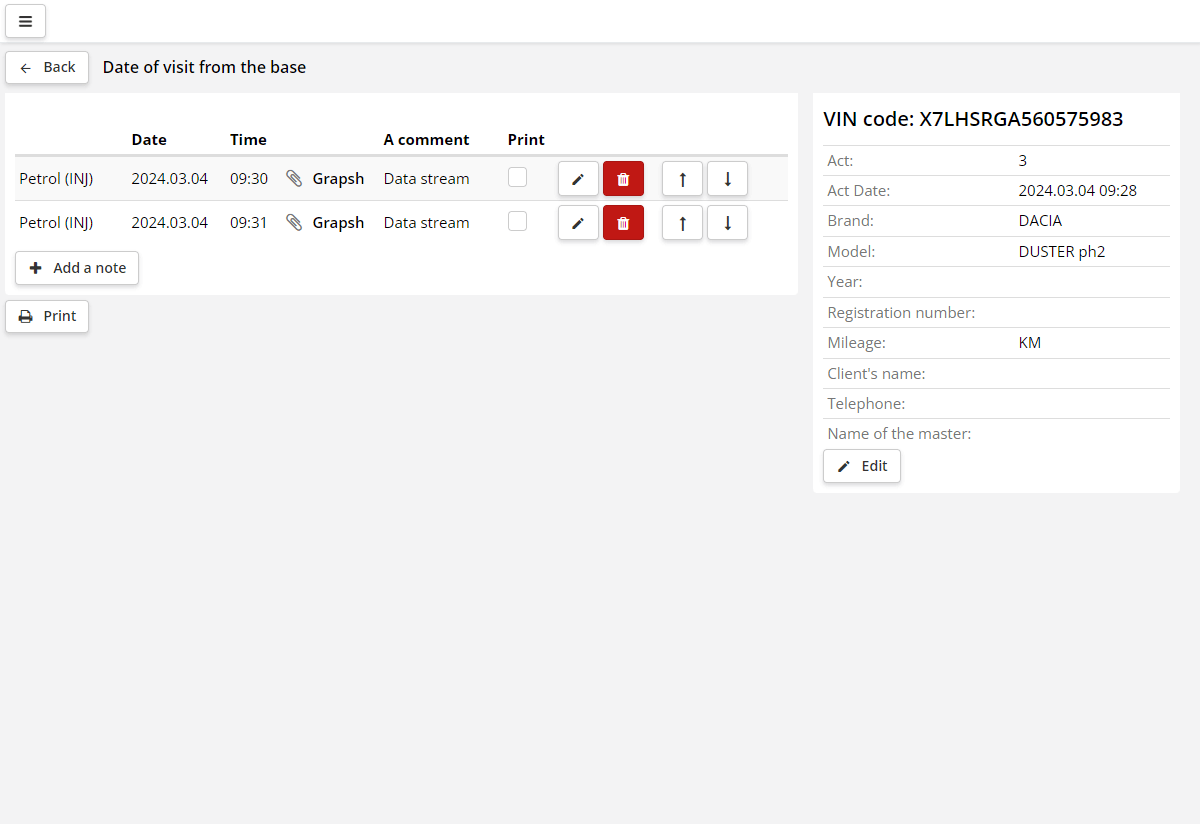
現在の来店記録に、データストリームを保存した記録が表示されます。
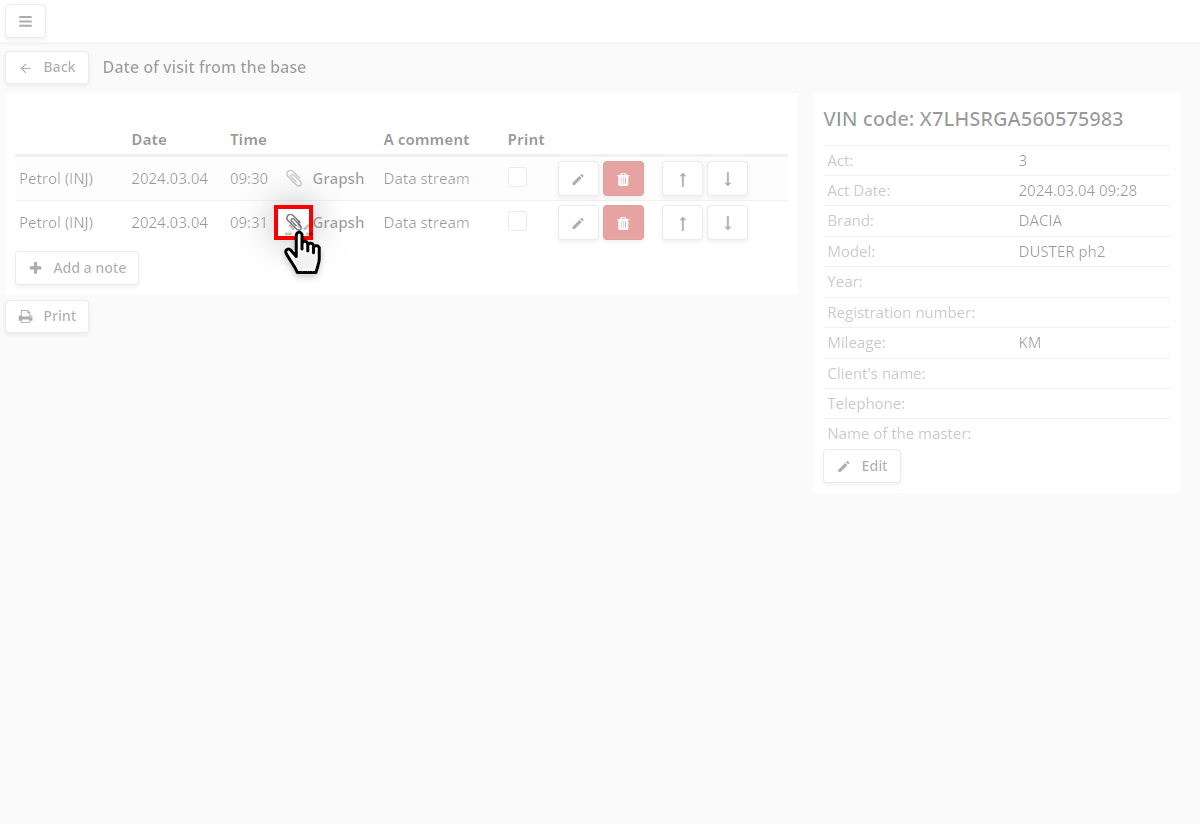
データストリームを表示するには、アイコン をクリックします。
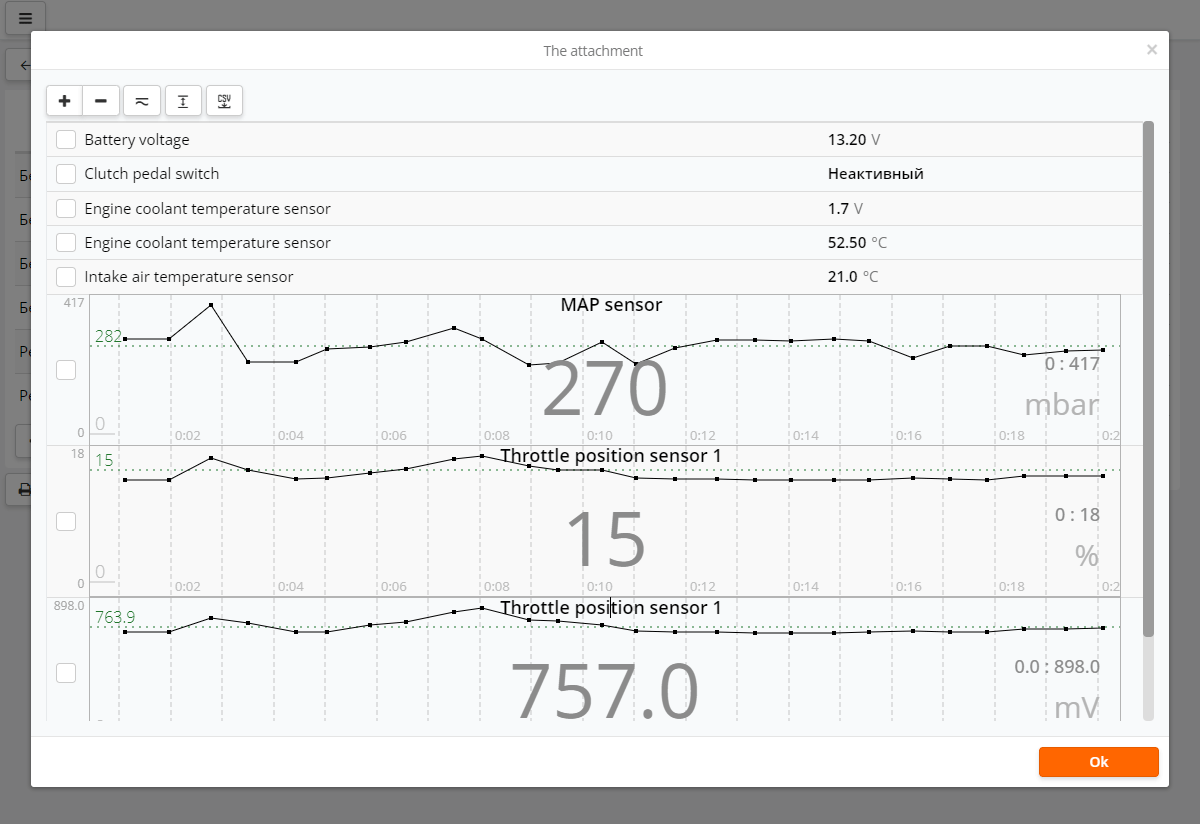
新しいウィンドウに、保存されたデータストリームが表示されます。
ScanDoc ソフトウェアと同様に、次のことができます:
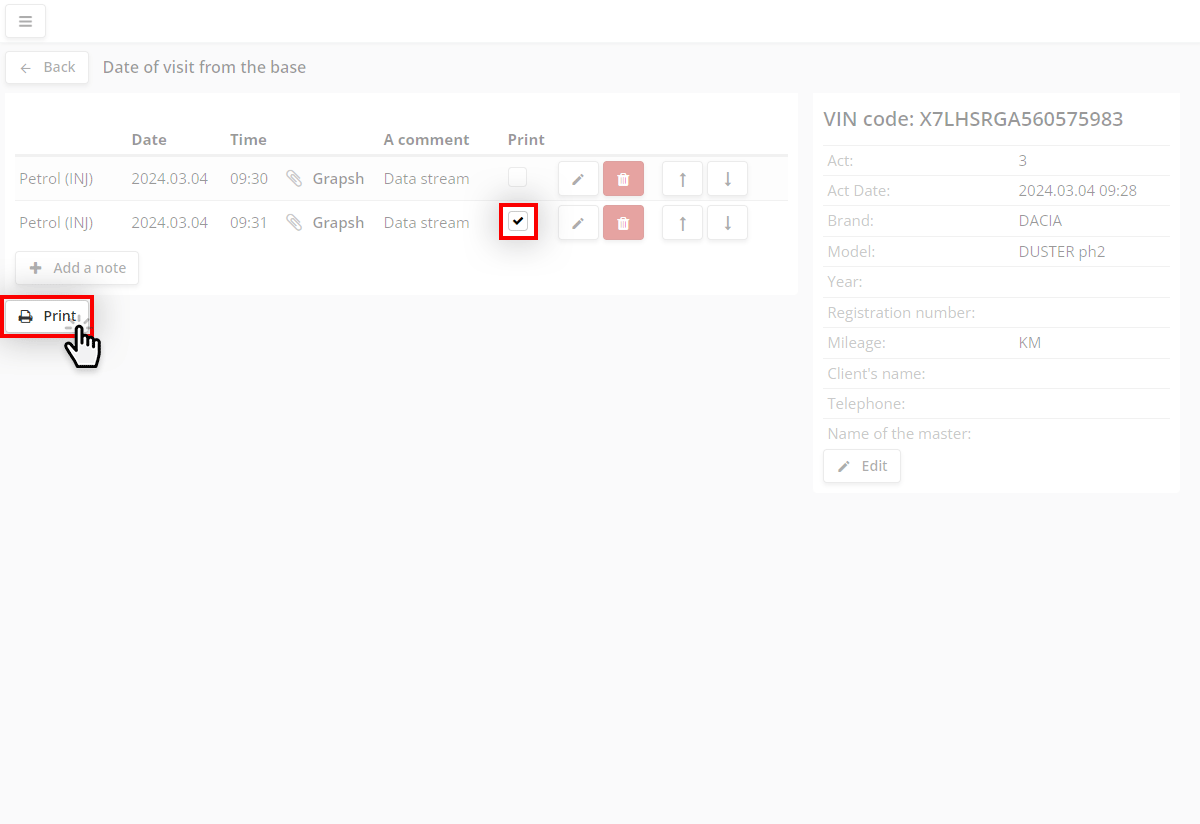
来店記録のデータを印刷するには、チェックを入れて選択し、印刷 ボタンを押します。
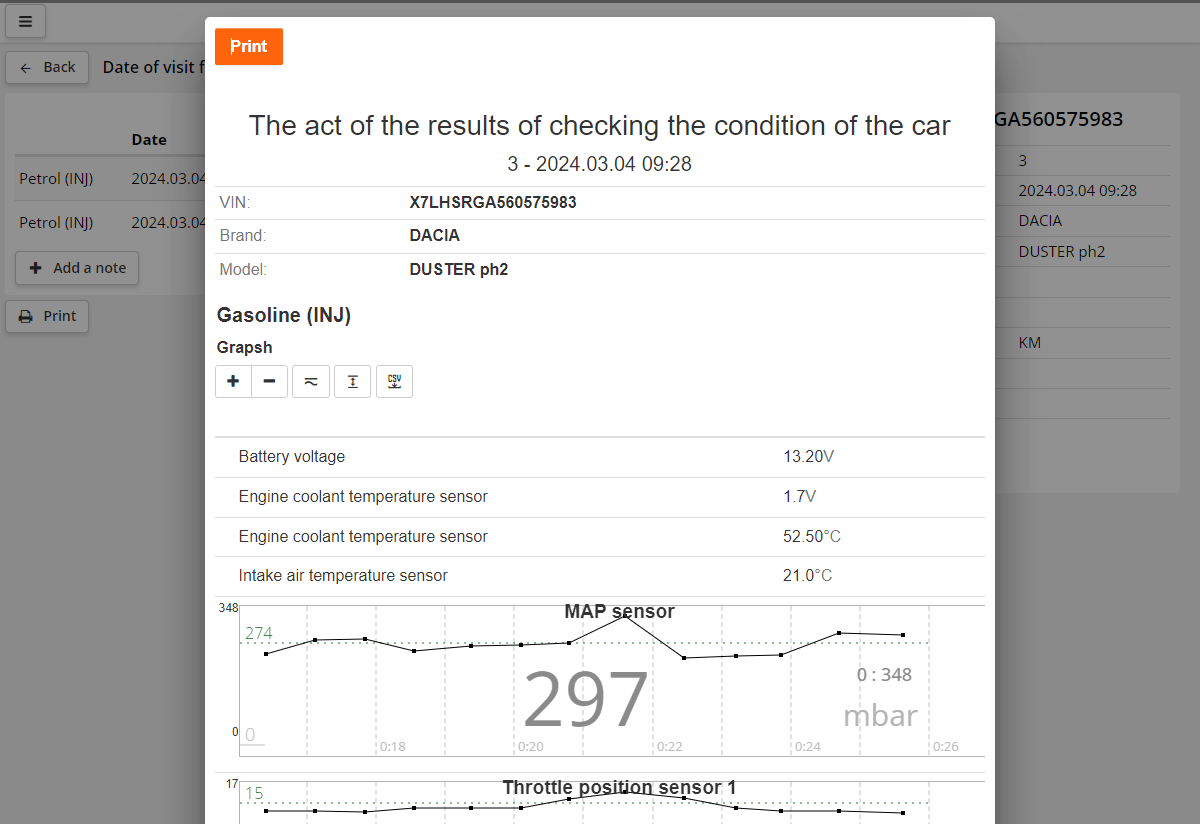
点検報告書の用紙が表示されます。
ここでも、パラメータ名を押して数値形式とグラフ形式で表示したり、グラフの表示倍率を拡大・縮小したりできます。
ドキュメントを印刷するには、印刷 ボタンを押します。
診断中にデータストリームを保存します。そのためには、ScanDoc ソフトウェアのデータストリーム画面で ボタンを押します。
データは現在の端末の Clients ソフトウェアに保存されます。
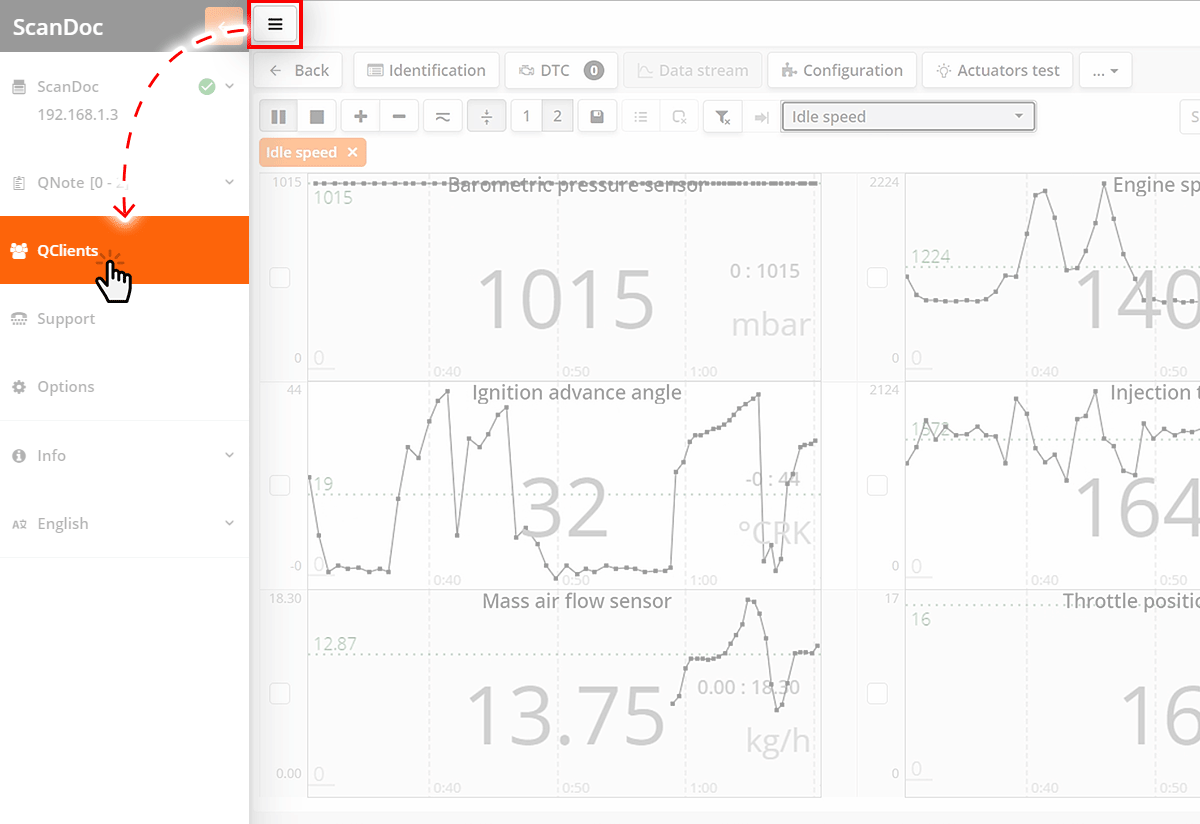
QClients ソフトウェアを開きます:
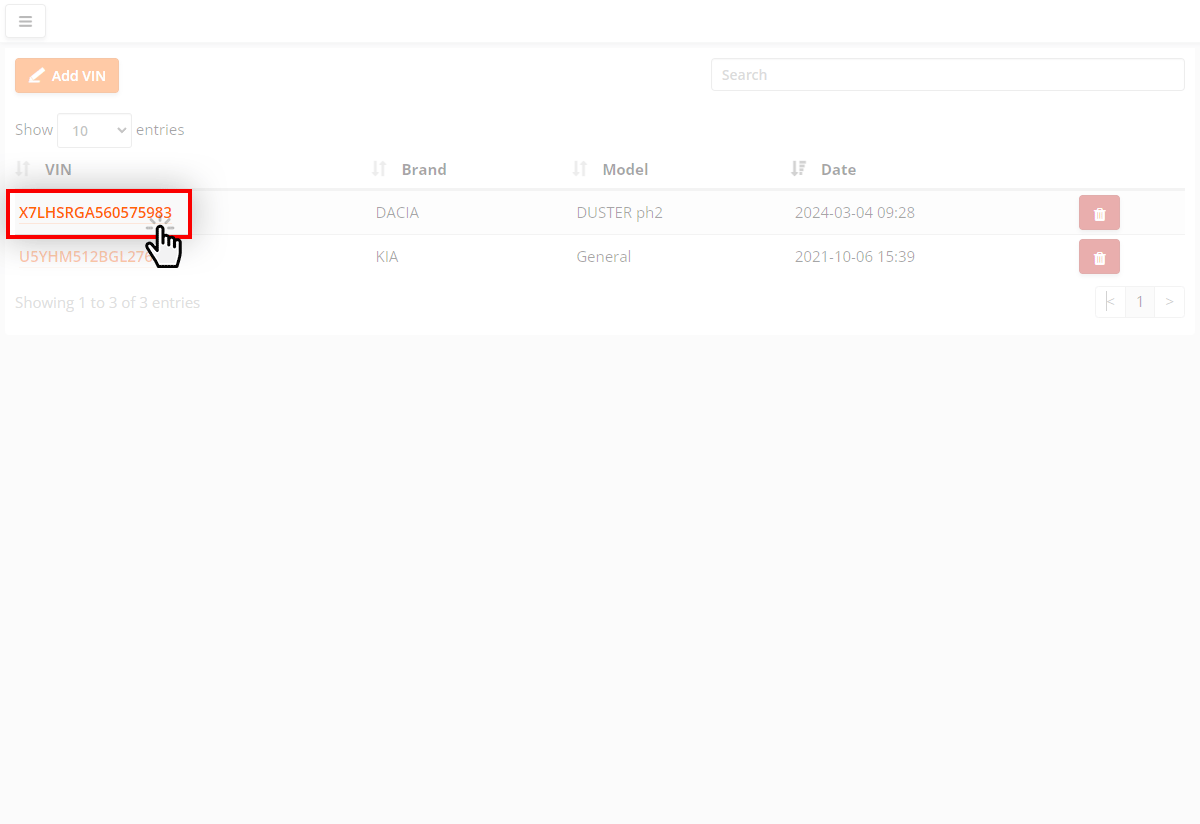
車両の VIN 番号と来店日を選択してください。
データストリームを表示するには、アイコン を押します。
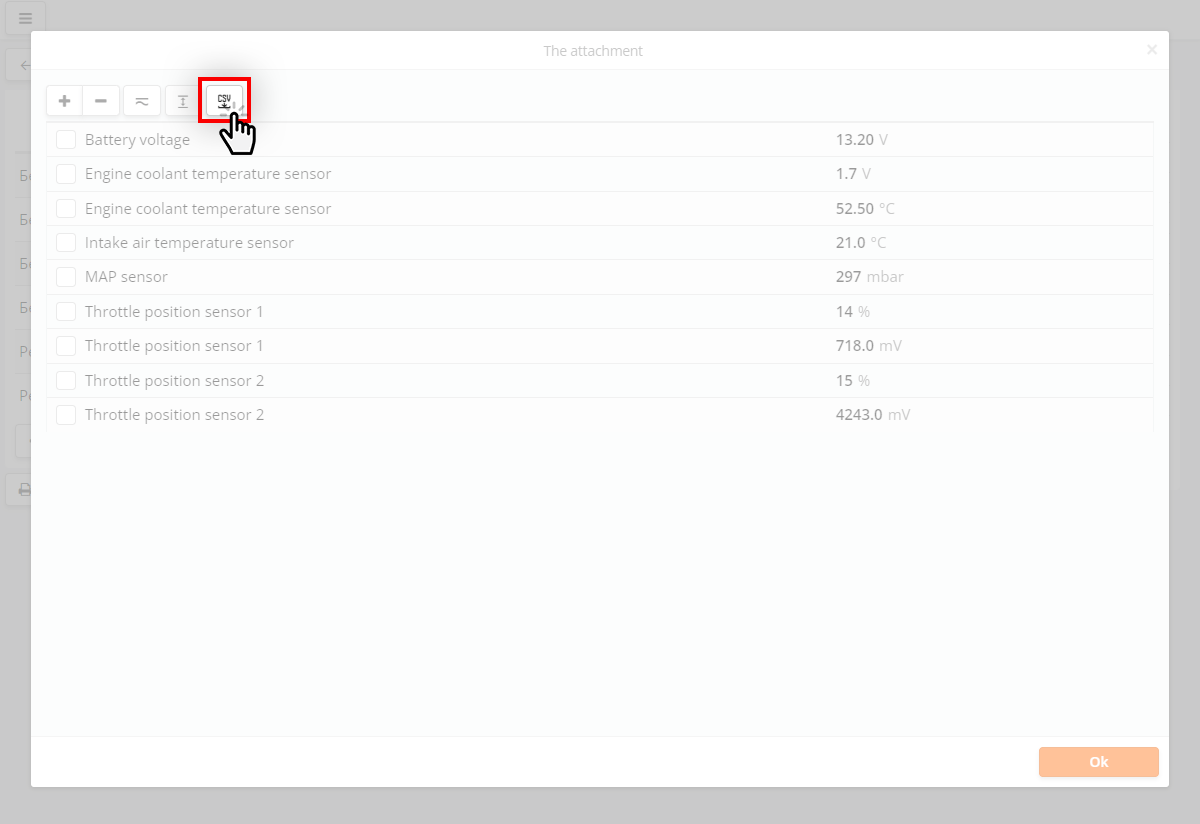
新しいウィンドウで ボタンを押します。