この動画では、自動車診断のための最新ツールである ScanDoc プログラムについて詳しく解説します。インターフェースの構成、ユーザーが利用できる機能、そしてそれらを使ってより速く効率的に作業する方法をご紹介します。
これは、強力な機能、洗練されたインターフェース、そして定期的なアップデートを兼ね備えた診断エコシステムです。迅速かつ正確な診断を必要とするプロの自動車整備工場にも、自分の車の状態を深く理解したい技術に詳しいオーナーにも適しています。
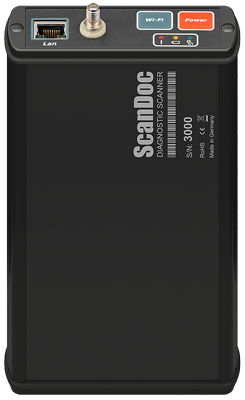
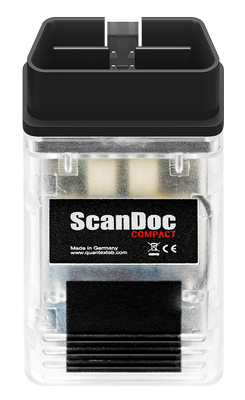
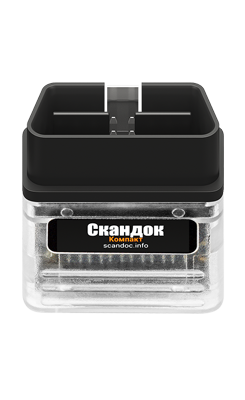
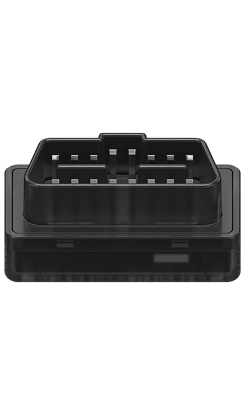
このプログラムは、Nano ET、最新世代の Compact(短いケース)、および ScanDoc(金属ケース)のスキャナーで動作します。
旧型の Compact スキャナーで作業するには、
旧バージョンのプログラムをご利用ください。
オペレーティングシステムの種類とビット数に応じたソフトウェアを、メーカーのサイトからインストールしてください: quantexlab.com/ja/download.html。
Android (最低バージョン 6)用の ScanDoc プログラムは、公式ストア Google Play からダウンロードできます。

iOs (最低バージョン 10)用の ScanDoc プログラムは、公式ストア App Store からダウンロードできます。
デスクトップのショートカットを使って、お使いのデバイス(パソコン、ノートパソコン、タブレット、携帯電話)で新しい ScanDoc プログラムを起動してください。(オペレーティングシステムがインターネットへのアクセス許可を求める場合があります。アクセスを許可してください。)
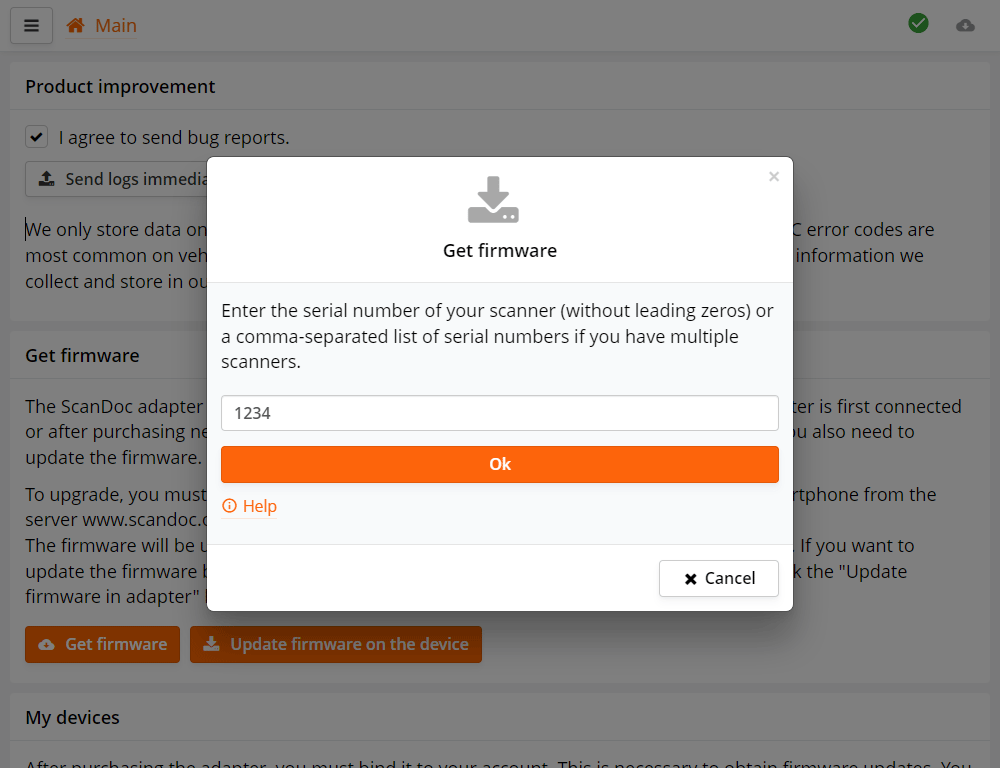
プログラムを初めて起動すると、シリアル番号を入力するフォームが表示されます。お使いのスキャナーのシリアル番号を入力してください。
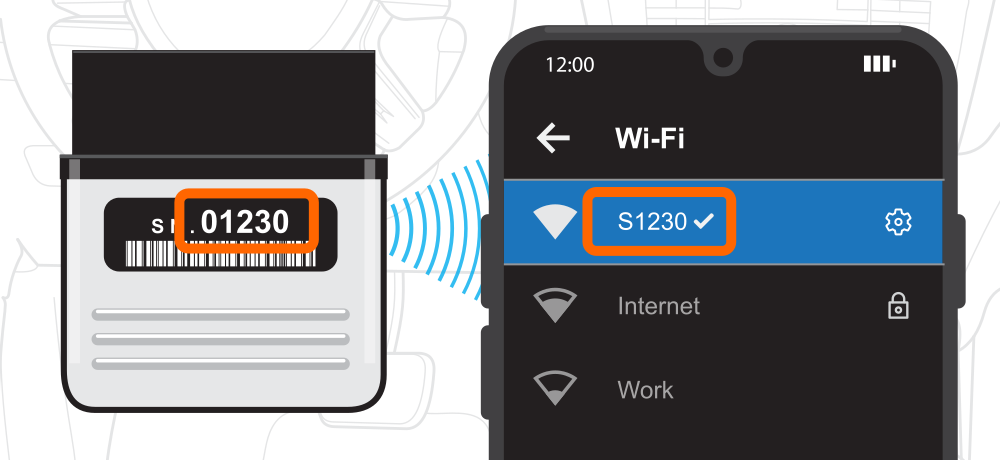
お使いのスキャナーのシリアル番号が s/n: 01230 の場合は、1230 という番号を入力してください。
スキャナーが複数ある場合は、それらのシリアル番号をカンマで区切って入力してください。例:25478, 1234。
その後、プログラムはお使いのスキャナー用のファームウェアファイルをインターネットから自動的にダウンロードします。
これは、新しいスキャナーを購入した場合、または旧プログラムを使用していて新プログラムに移行する場合にのみ必要です。
すでに新プログラムを使用している場合は、このステップをスキップしてください。

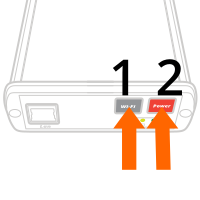
何らかの理由でアダプターの更新が行われなかった場合は、機器の電源を切って入れ直すことでブートモードを終了できます。
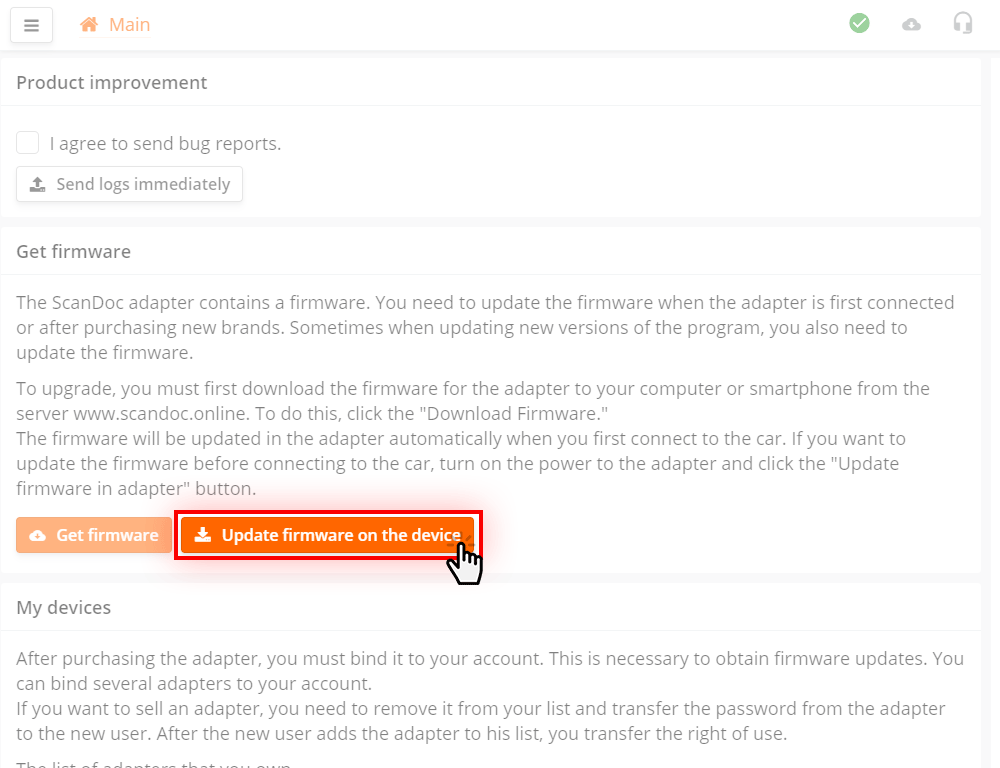
プログラムで アダプターのファームウェアを更新 ボタンを押してください。
プログラムがスキャナーに書き込まれます。これで機器は使用できる状態になります。
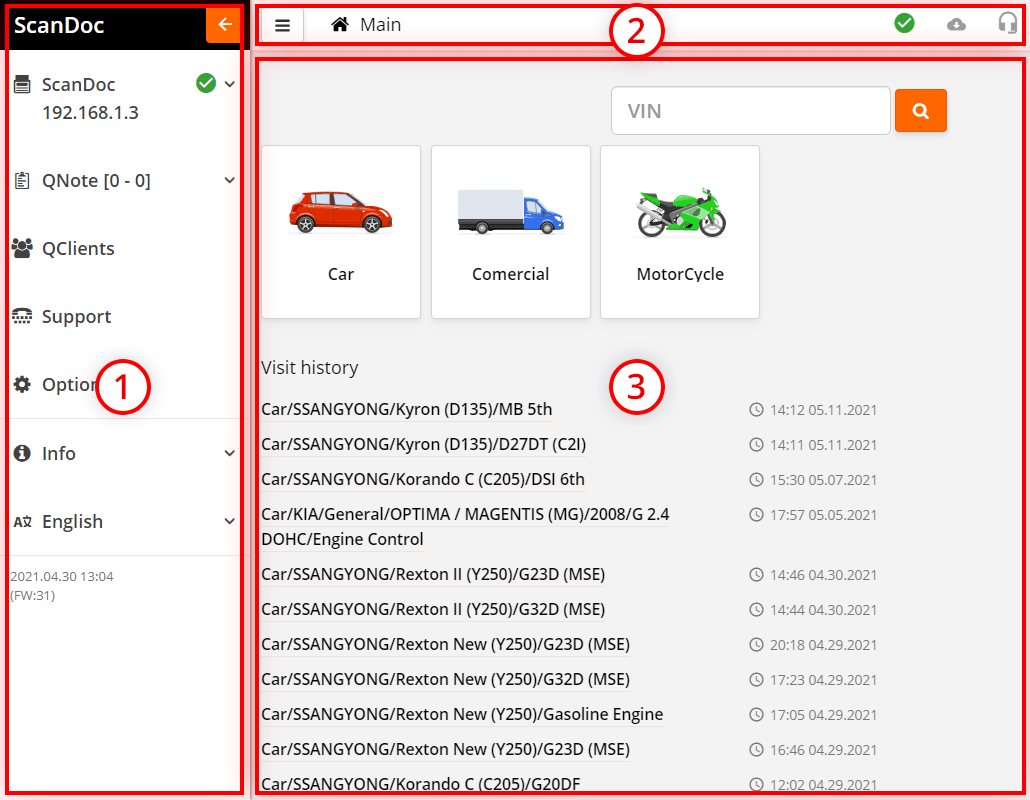
プログラムの画面は、便宜上 3 つの作業エリアに分かれています。
| サイドメニューを開くボタン。 | |
| パス
例:
Main / Car / SSANGYONG / Actyon sport II (Q150) |
|
| プログラムとスキャナー間の通信品質インジケーター:
- 安定した通信
- 通信が不安定 - スキャナーとの通信なし |
|
| 新しいプログラムのダウンロードページへのリンク。 | |
| テクニカルサポートへの問い合わせ作成。 |
プログラムでの作業中、ブラウザの機能で表示倍率を拡大または縮小できます。
Windows ベースのオペレーティングシステムでは、キーボードで次のキーの組み合わせを押してください:
macOS ベースのオペレーティングシステムでは、キーボードで次のキーの組み合わせを押してください:
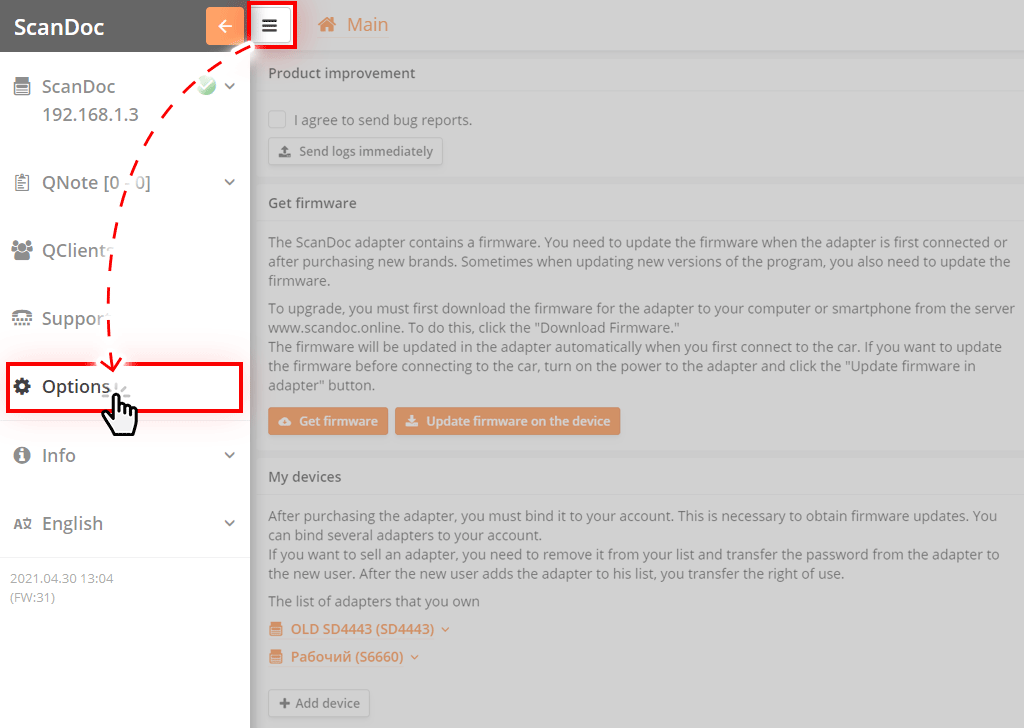
お使いのパソコンまたはモバイルデバイスにインストールされたプログラムを起動してください。
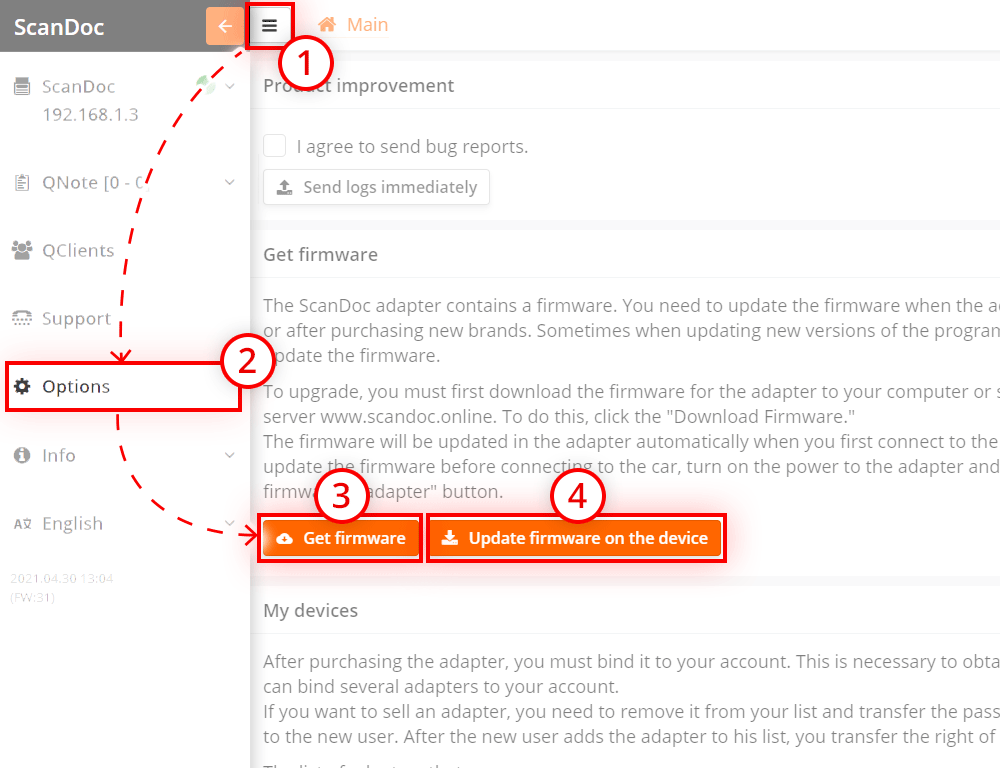
画面上部の ボタンを押すと、追加のサイドメニューが表示されます。
サイドメニューの「設定」ボタンを押すと、プログラムの設定画面に移動します。
この画面の各項目について見ていきましょう。
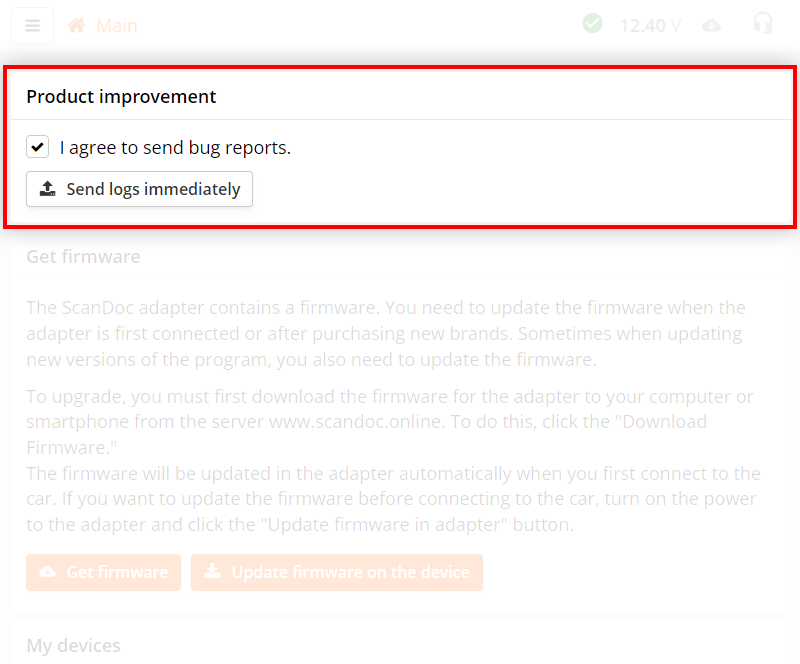
「エラーレポートの送信に同意します」のチェックボックスがオンになっている場合、プログラムは内部エラーのレポートを自動的に送信します。
エラーレポートの自動送信を無効にしている場合は、ログを今すぐ送信 ボタンを押すことで、蓄積されたすべての情報を手動で送信できます(インターネットへのアクセスが必要です)。
当社は、不具合や問題に関するデータと統計情報のみを保存します。例えば、どのエラーコードがどの車両で最も頻繁に発生するか、などです。個人情報は一切保存されません。収集・保存される情報について詳しくは、当社のプライバシーポリシーをご覧ください。
テクニカルサポートの利用については、テクニカルサポートへの問い合わせのページで詳しく説明しています。
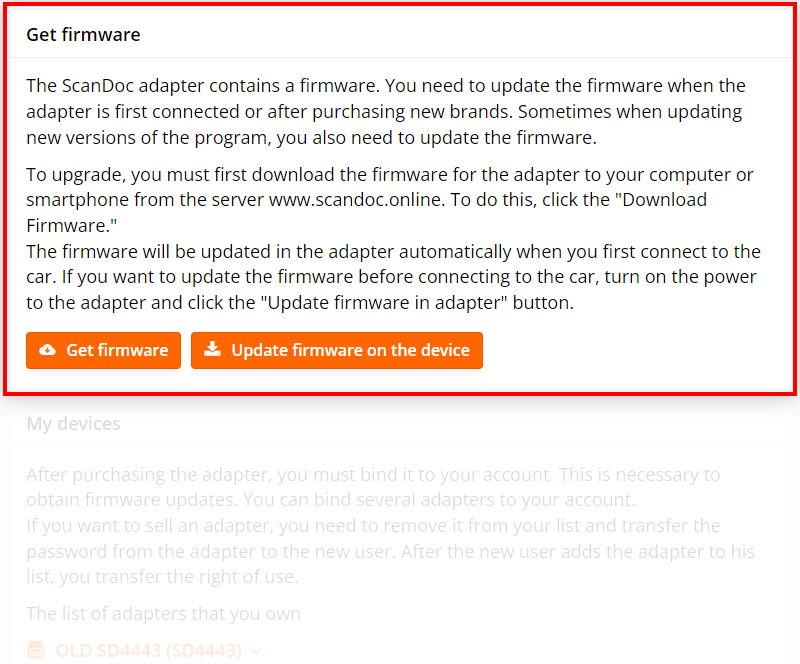
ファームウェアをダウンロード ボタンは、お使いのスキャナー用のファームウェアをサーバーからダウンロードします(インターネットへのアクセスが必要です)。
アダプターのファームウェアを更新 ボタンは、ファームウェアをアダプターに書き込みます(スキャナーの WLAN ネットワークへの接続が必要です)。
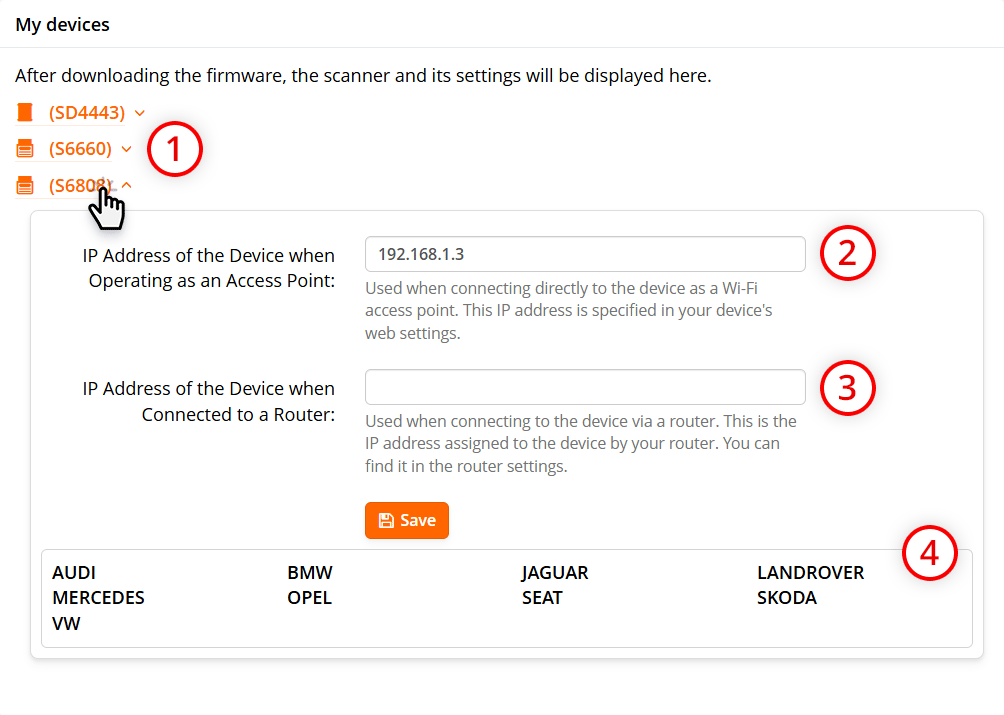
ファームウェアのダウンロードが成功すると、ここでは次の情報を確認できます:
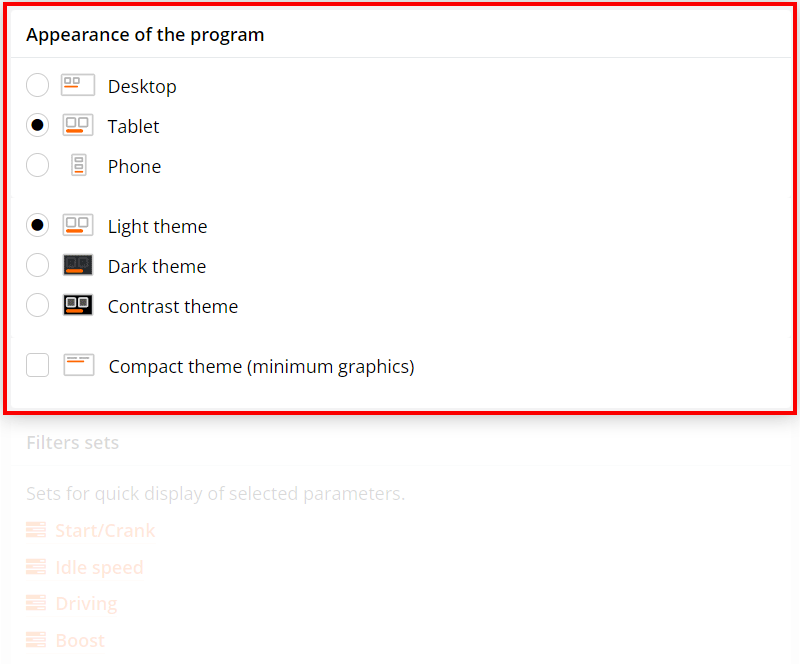
インターフェースの表示方法をさまざまに選択できます。
| モニター | - パソコンでの作業に最適化されたインターフェース。操作要素が小さく、画面により多くの情報が表示されます。 |
| タブレット | - 指での操作のしやすさのために操作要素を大きくしたインターフェース。画面に表示される情報は少なくなります。 |
| スマートフォン | - スマートフォンでの作業に最適化されたインターフェース。 |
| ライトテーマ | - 白い背景の標準的な明るいインターフェーステーマ。 |
| ダークテーマ | - 暗いインターフェーステーマ。お使いのデバイスのバッテリー消費を抑えます。 |
| コントラストテーマ | - 操作要素のコントラストを高めた暗いインターフェーステーマ。 |
| コンパクトテーマ | - グラフィックを最小限に抑えたインターフェース(車両の画像は表示されません)。 |
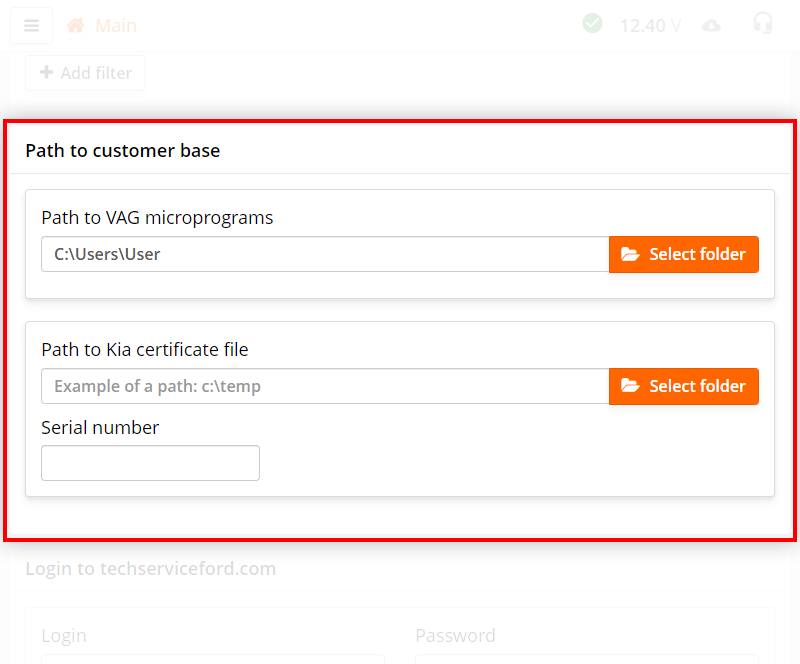
このセクションには以下が含まれます:
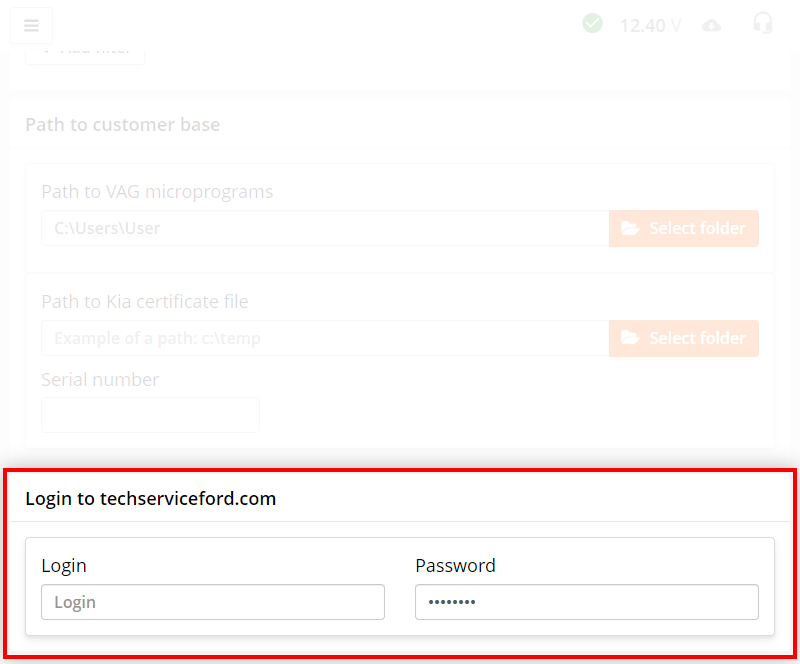
ここでは、インコードを取得するためのサービスサイトへのログイン情報を指定できます。インコードは、Ford、Mazda、Lincoln 車両でのキー登録機能を実行する際に必要です。
techserviceford.com は第三者のサイトであり、Quantex GmbH はその動作について責任を負いません。
モジュールはアダプターのシリアル番号に「紐付け」られ、別のスキャナーに移すことはできません。
ディーラーから追加モジュールを購入した後は、アダプターのファームウェアを更新する必要があります。お使いのアカウントに複数のスキャナーが紐付けられている場合、新しいモジュールがすべてのスキャナーで開放されているとは限らないにもかかわらず、ファームウェアのダウンロードはお使いのすべてのアダプターに対して行われます。
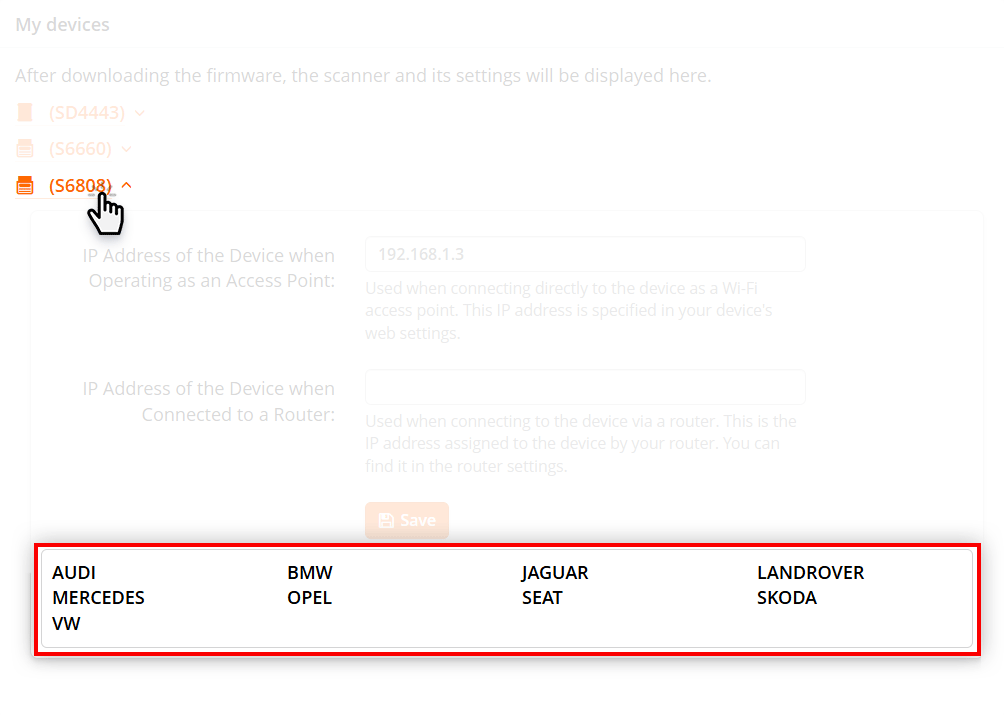
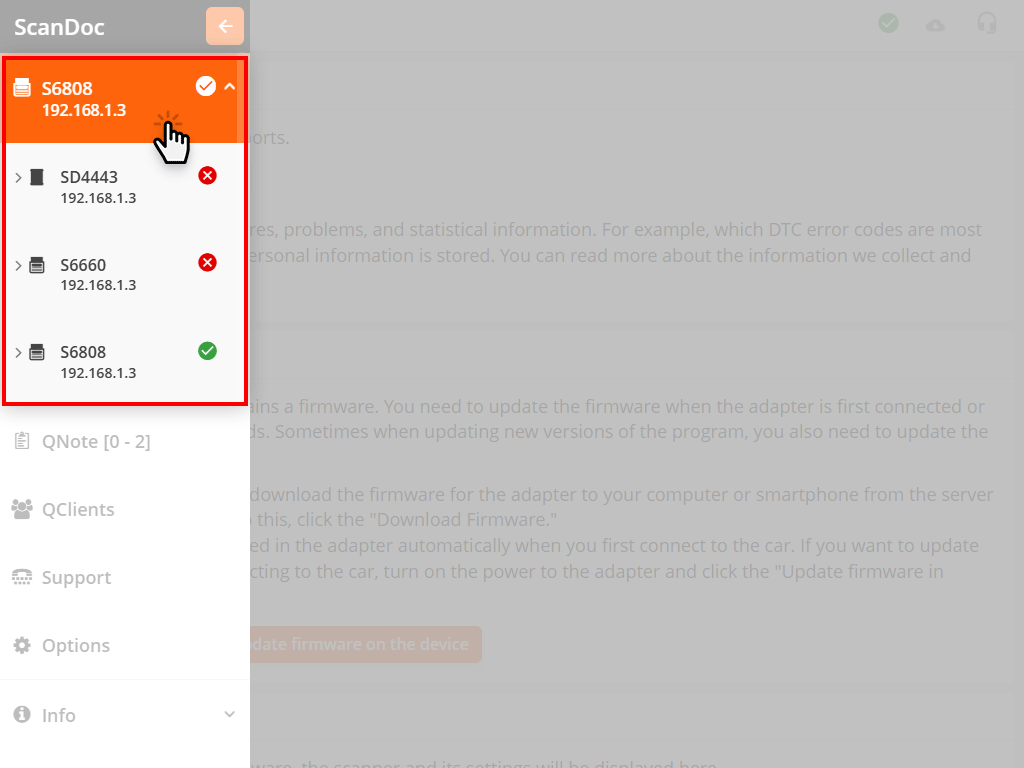
スキャナーで開放されているモジュールの一覧を表示するには、マイアダプターの項目で、アダプターのシリアル番号のリンクを押してください。
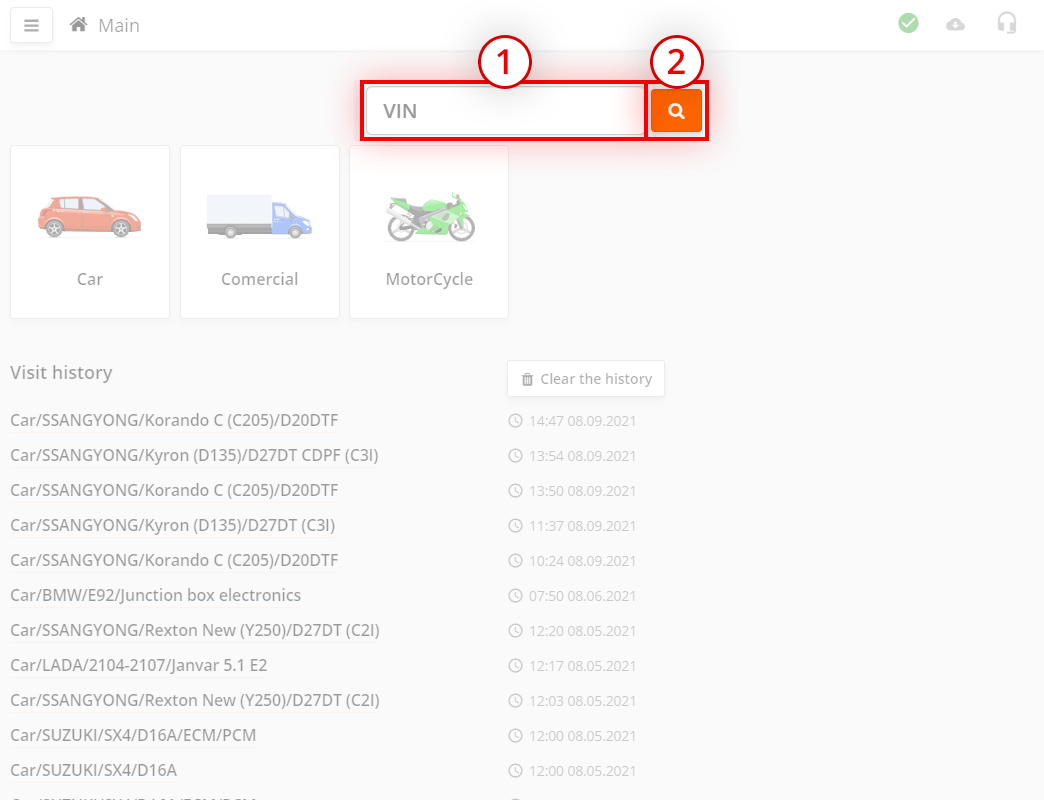

ECU は手動で選択することもできます。マウスの左ボタンで、目的のタイル、メーカー、モデル、車両の ECU をクリックしてください。
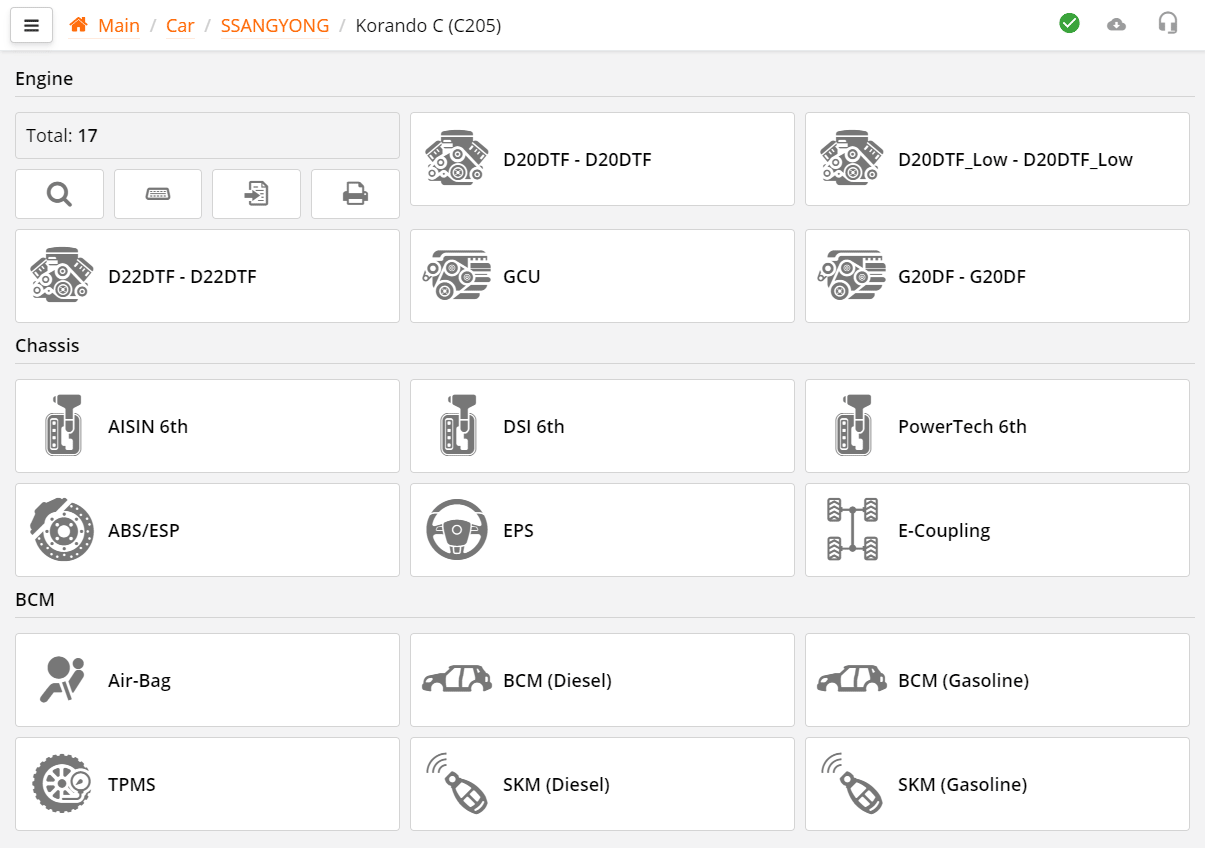
システム選択画面は、わかりやすさのためにグループ(エンジン、シャシー、ボディ、マルチメディア)ごとに分かれています。
これは、目的の ECU をすばやく見つけられるようにするためです。
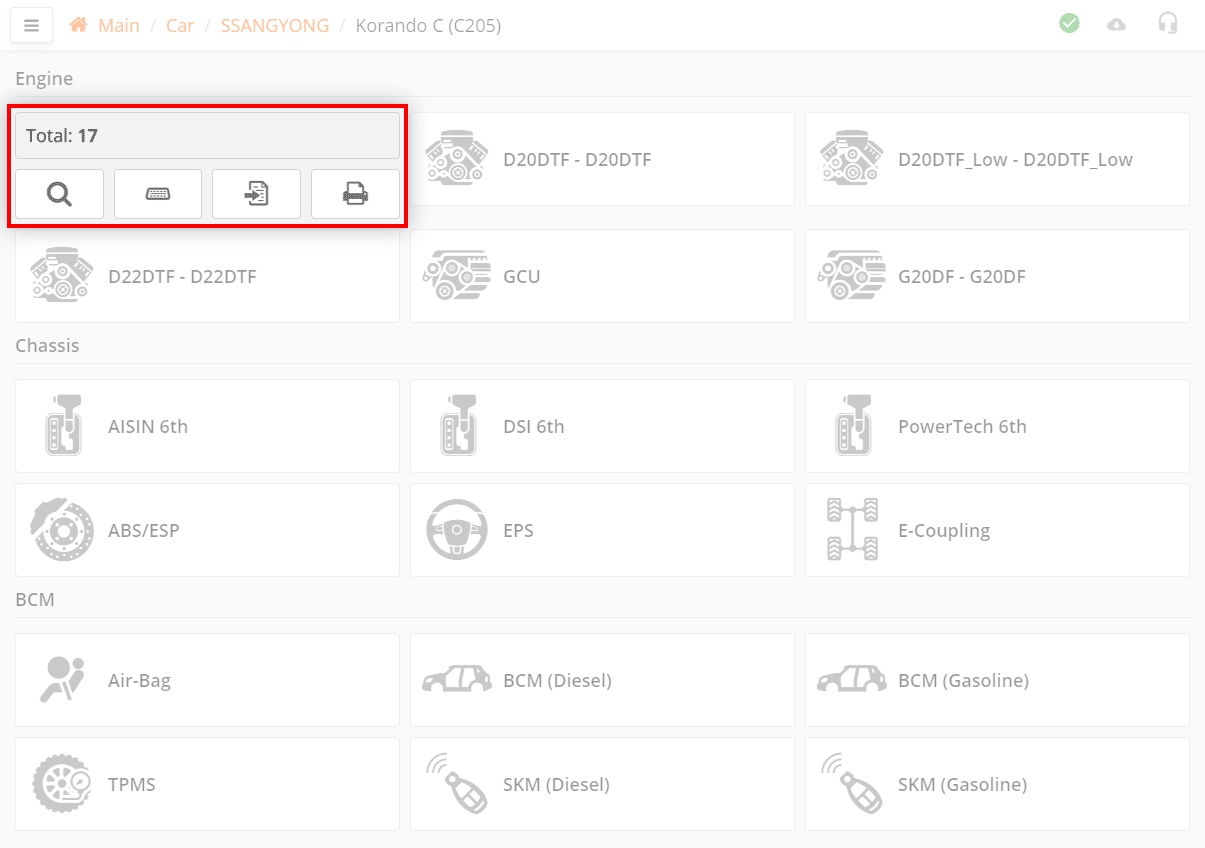
また、ここでは車両カードを確認できます。
ここには車両に関する情報や、ECU の最大数が表示されます。
メインページの VIN コードによる接続からこの画面に入った場合は、カードに追加情報も表示されます。
個別の ECU ではなく車両全体に関連する機能のボタン。
各機能について詳しく見ていきましょう。
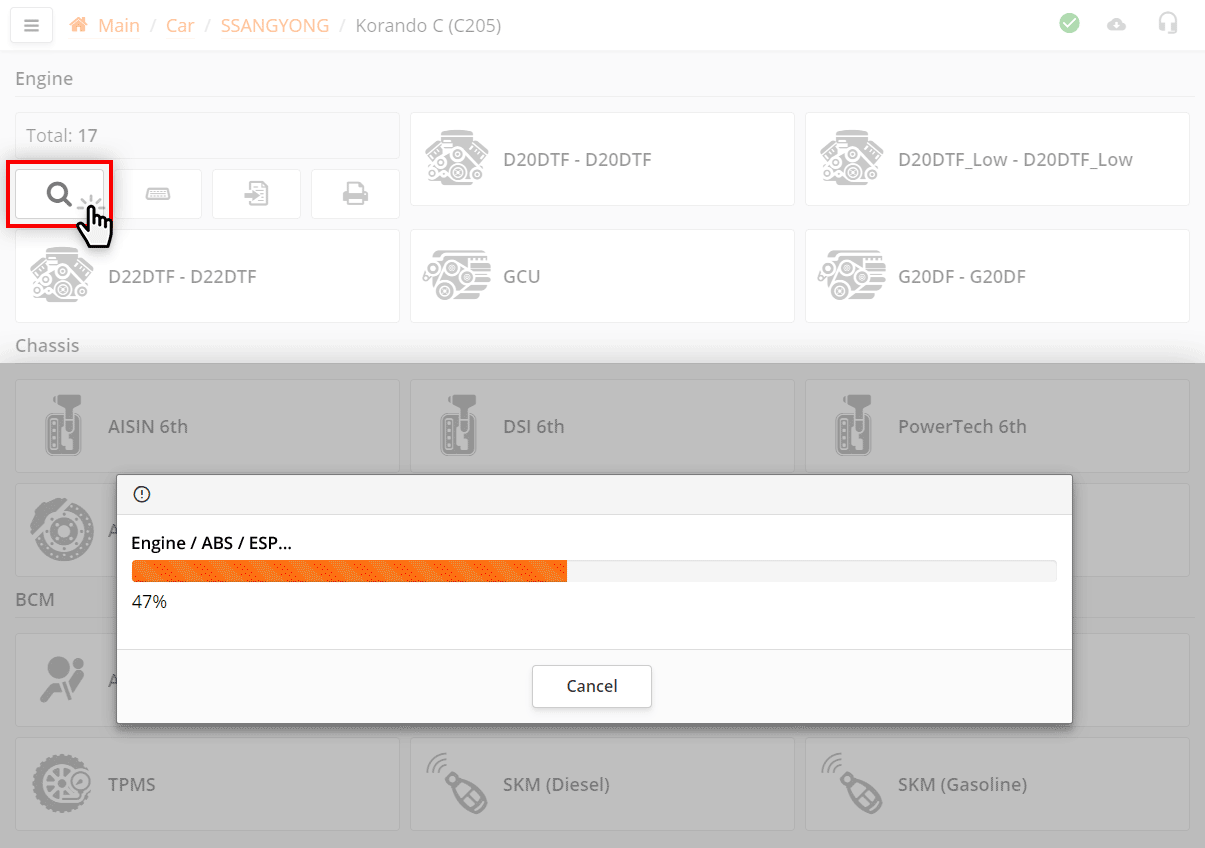
自動検索では、プログラムはこの車両で可能なすべての ECU への接続を試みます。ECU が存在する場合、プログラムはそこから識別情報、DTC のコードおよびステータスを読み取ります。
自動検索中、プログラムが車両に関する追加情報、例えばどのタイプのエアコンが車両に装着されているかなどの確認を求める場合があります。
車両に存在しうる ECU の数が多いほど、また通信プロトコルが遅いほど、自動検索にかかる時間は長くなります。

プログラムが通信できなかった ECU は非表示になります。
お使いの車両で見つかった ECU の一覧と、分析のための初期情報が表示されます。
自動検索時に VIN 番号が読み取られた場合、または車両の VIN 番号による検索が行われた場合、プログラムは見つかった ECU の一覧を自動的に記憶し、保存します。次回、同じ車両の VIN による検索を行うと、プログラムは最大限の ECU 一覧ではなく、検索済みの結果を表示します。

ECU は図的にはタイルの形で表され、次の要素で構成されます:
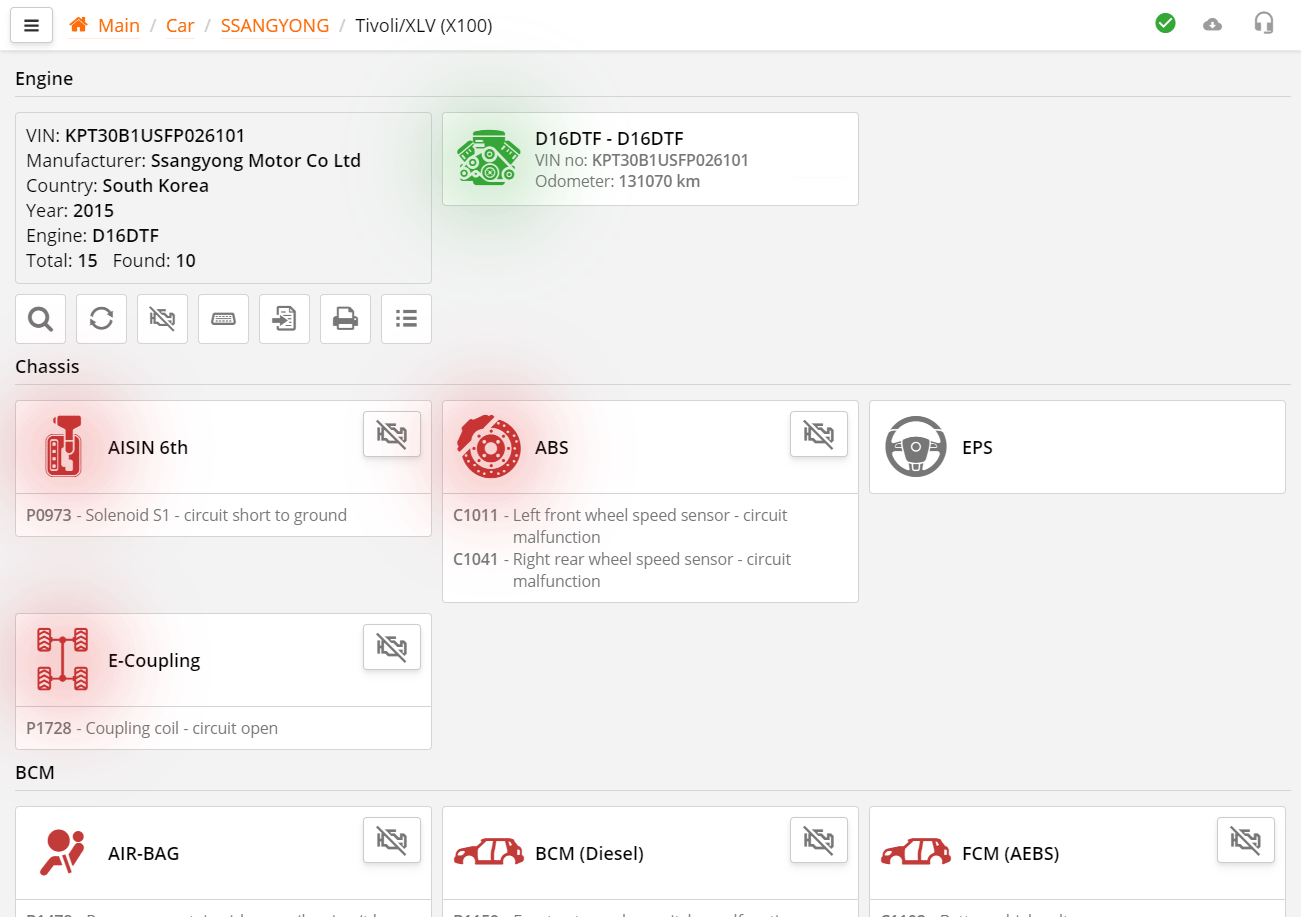
ECU のアイコンは、チェック結果に応じていくつかの色を持つことがあります:
これは、問題のある ECU に注意を集中できるようにするためです。
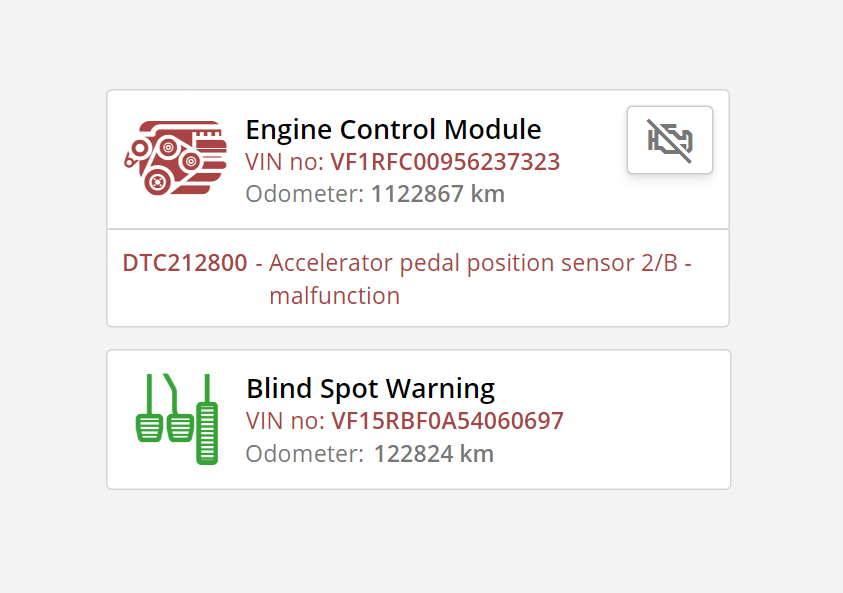
自動検索時、プログラムは各 ECU の VIN 番号を比較し、一致しない場合は VIN 番号を赤色で強調表示します。
走行距離は、各 ECU で多少異なる場合があるため、プログラムは比較を行いません。
DTC のコードが「アクティブ」または「現在」のステータスを持つ場合は赤色で強調表示され、それ以外の場合はグレーで表示されます。
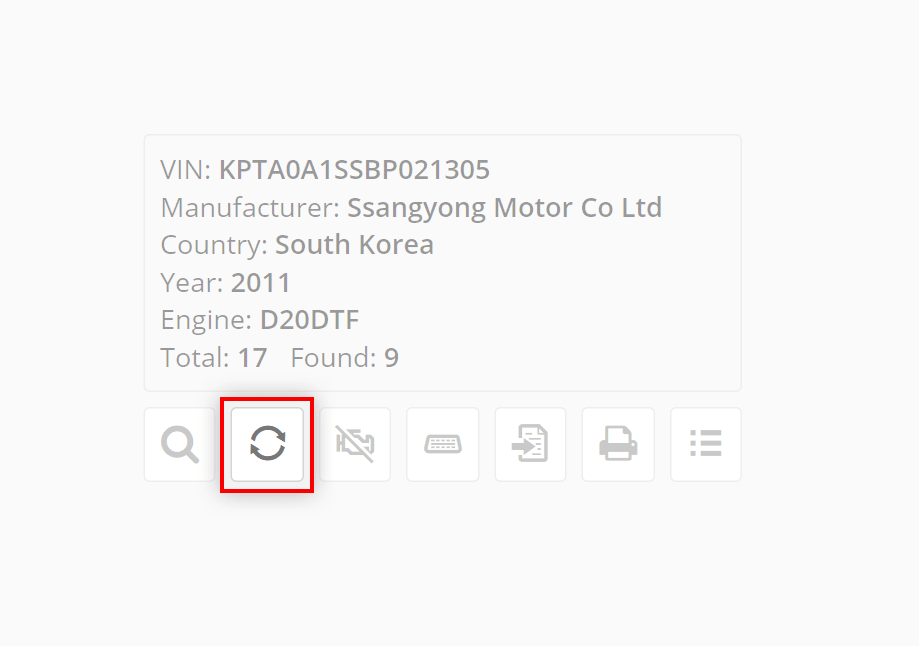
「 更新」機能は、可能なすべての ECU への接続を試みるのではなく、以前に自動検索で準備された一覧を使用する点で、自動検索とは異なります。
これにより、前回の訪問から車両の ECU の数が変わっていないことが確実にわかっている場合に、時間を節約できます。
例:初めて車両に接続し、自動検索を行い、DTC の故障コードを確認し、目的の ECU に接続して診断を行いました。ここでスキャナーを置いて車両の修理を行う必要があります。修理後、再び車両を診断する必要があります。可能なすべてのユニットを最初から探す意味はありません。
ECU の情報をすばやく更新するには、 ボタンを押してください。
ボタンは、見つかったすべてのユニットの DTC を消去します。
通常、各 ECU に個別に入ることなく、車両のすべてのユニットの DTC をすばやく消去するために使用します。
このボタンを押した後、確認のため ボタンで ECU を読み直してください。

ボタンは、選択した車両の診断コネクターの位置を表示します。
コネクターは、グローブボックスの中など、予想外の場所にあることもあります。

ボタンを使うと、後の分析、保存、または印刷のために、自動検索のデータを顧客管理プログラム QClients に保存できます。
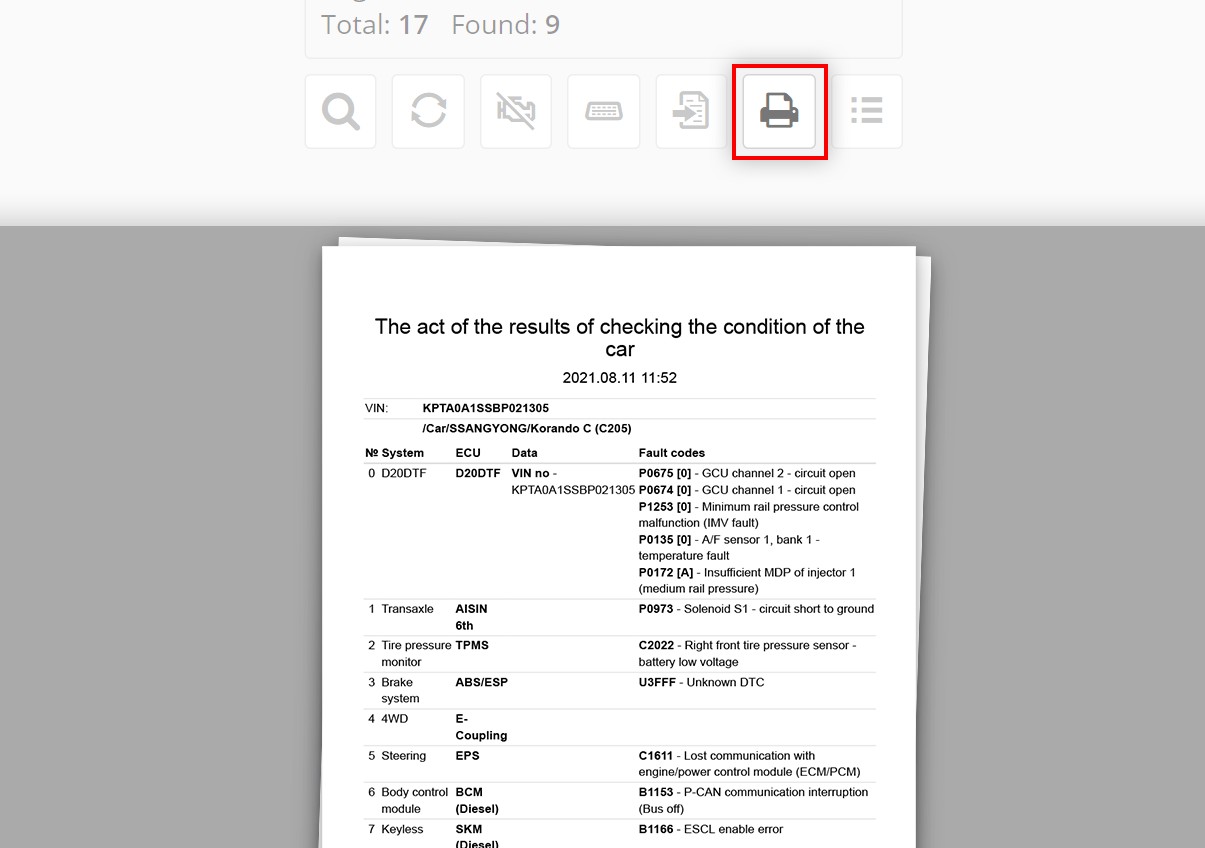
ボタンは、現在の自動検索の結果を印刷に送ります。
クイック印刷は、DTC のある ECU の一覧をすばやく印刷したいだけで、自動検索のデータを保存する必要がない場合に便利です。

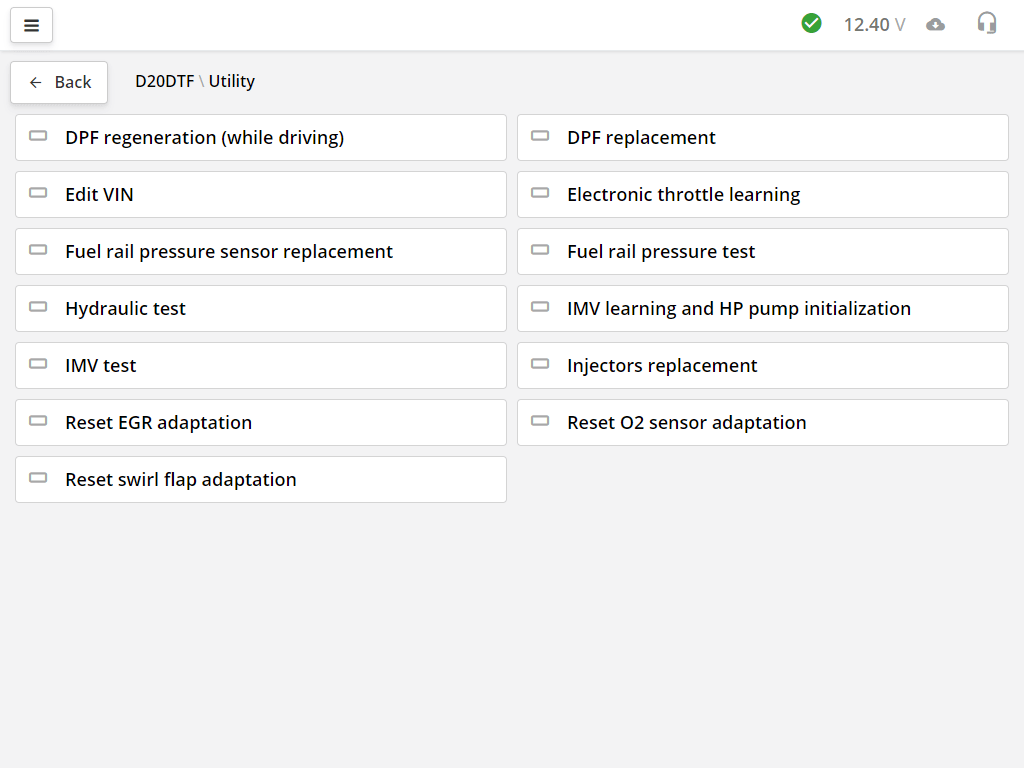
ボタンを押すと、プログラムは車両で利用可能なすべてのユーティリティの一覧を表示します。
ユーティリティを実行するには、その名称を押してください。
これにより、目的のユーティリティがどのユニットにあるかを探す必要がなくなるため、作業が速くなります。例えば、ステアリングセンサーのキャリブレーションは、パワーステアリングのユニットにあることも、ABS のユニットにあることもあります。
ここに表示されるのは、可能なすべてのユーティリティの一覧ではなく、この車両に実際に存在するユーティリティの一覧です。この一覧も車両の VIN 番号に紐付けてプログラムに保存されます。同じ車種で同じエンジンであっても、グレードによって ECU のソフトウェアが異なる場合があり、対応するユーティリティの一覧も異なることがあります。
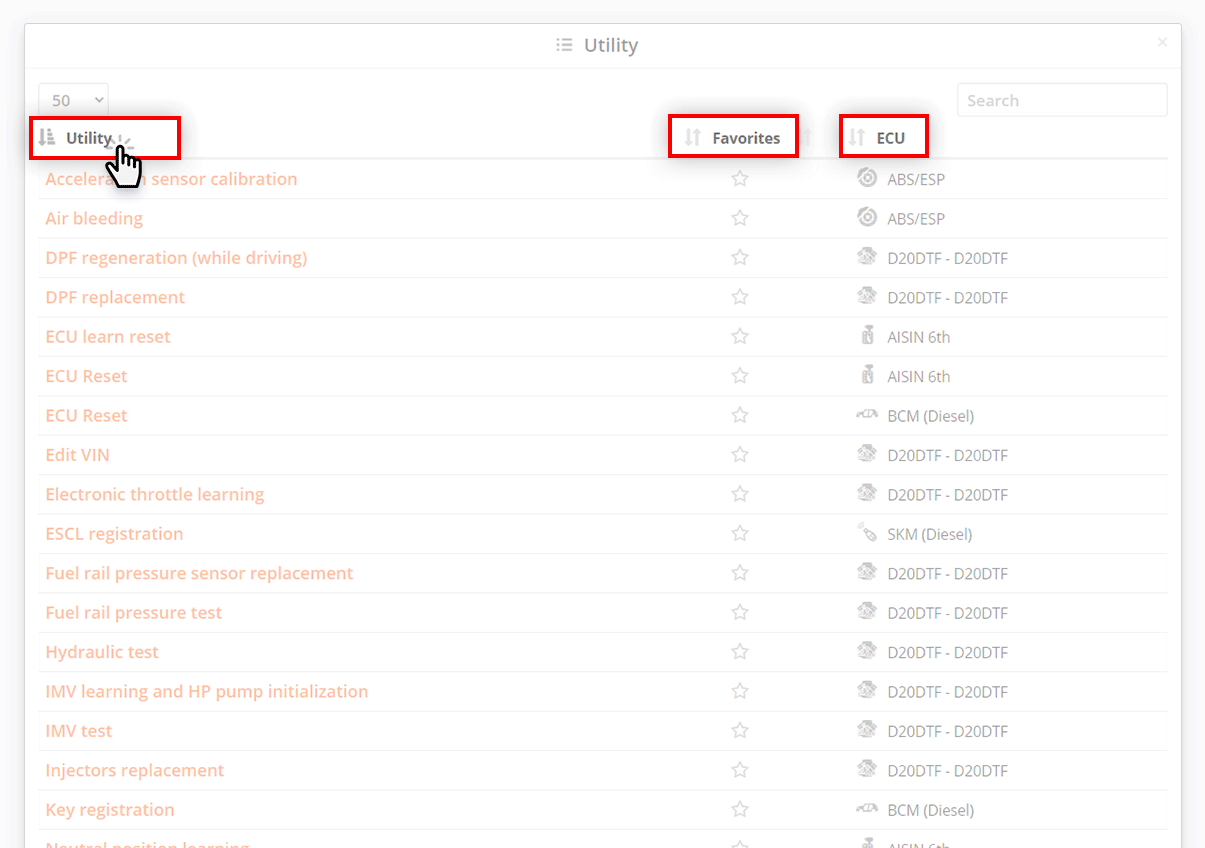
ユーティリティの一覧は、名称、お気に入りのユーティリティ、またはそれが属するシステムで並べ替えることができます。並べ替えるには、表の列見出しを押してください。

ユーティリティの一覧で星のアイコンを押すと、そのユーティリティがお気に入りの一覧に追加されます。この場合、自動検索のページの車両カードの下に表示されます。これで、自動検索の画面からユーティリティを起動できるようになります。
別の車両で同じ名称のユーティリティが見つかった場合は、すぐに自動検索のページに表示されます。
星のアイコンを再度押すと、ユーティリティがお気に入りの一覧と自動検索のページから削除されます。
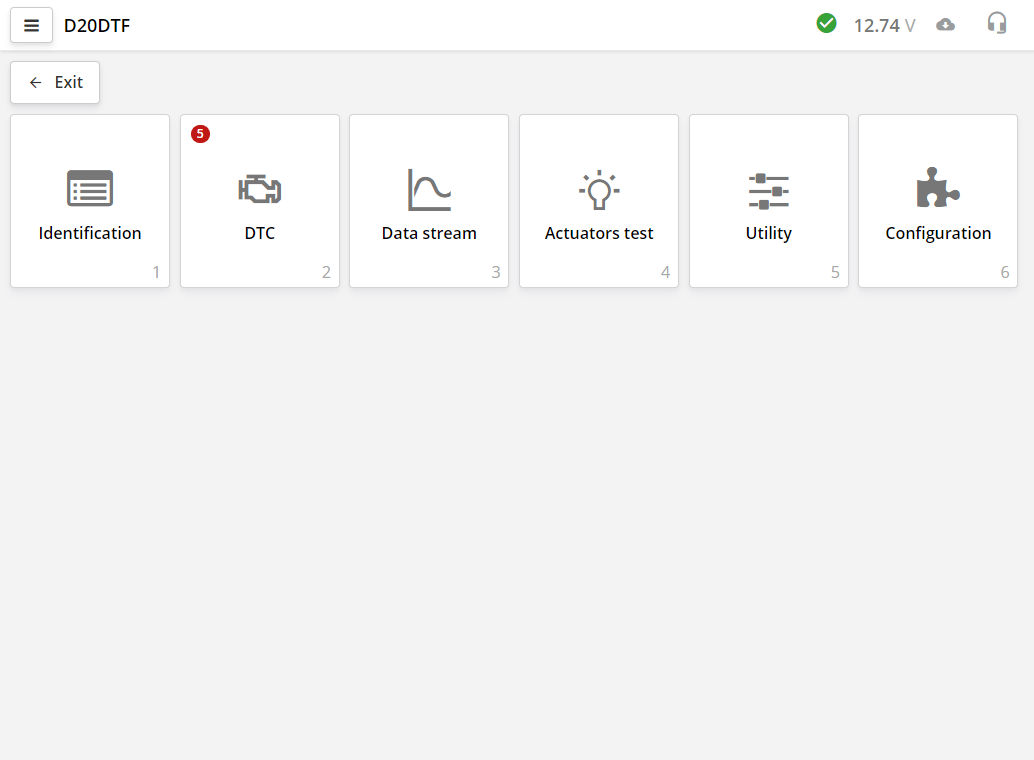
電子制御ユニット(ECU)との通信が確立されると、プログラムは診断モジュールのタブを表示します。
ECU によってタブの数は異なる場合があります。
DTC 故障コードのタブには、すぐにエラーの数が表示されます。
ECU の種類や診断プロトコルによって、ECU との作業の開始には 0.5 秒から 15 秒かかる場合があります。一部の ECU はさらに時間を要します。これは診断プロトコル自体の特性にも、スキャナーによる車両設定の読み取りにも関係している場合があります。
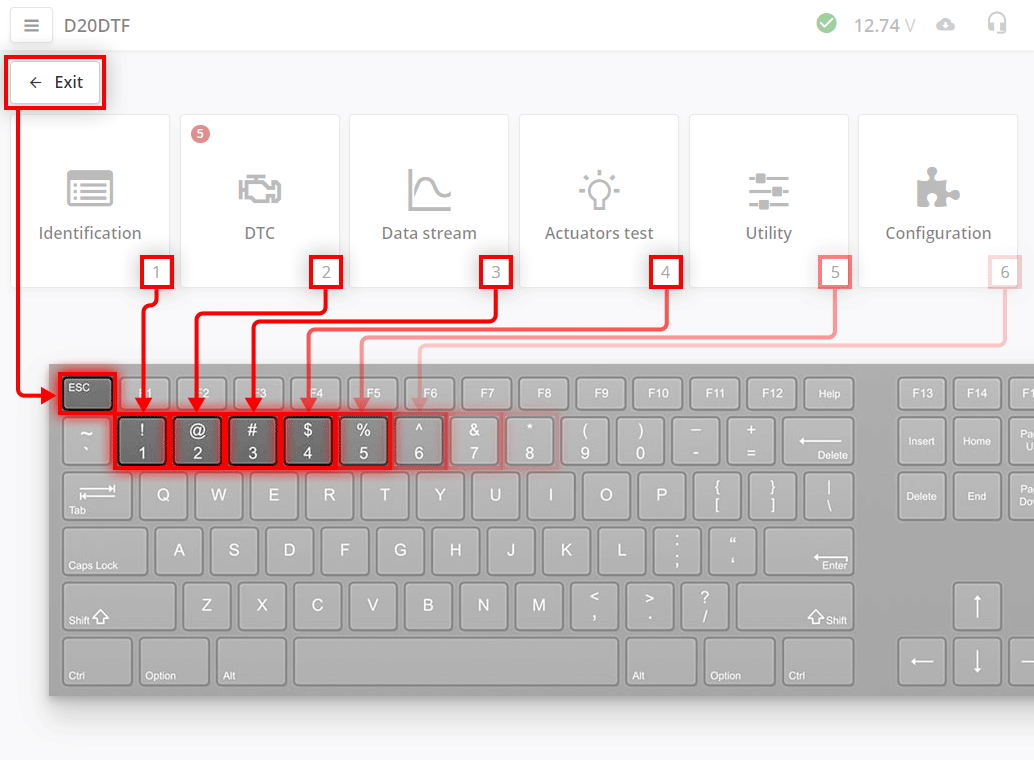
タブへすばやく入るために、キーボードのキーによる移動が用意されています。
キーボードの Esc キーは、プログラムの 戻る ボタンに対応します。
キーボードの数字キーはタブの番号に対応します。タブの下部には、すばやく移動するための数字のヒントが表示されています。
例えば、「故障コード」タブに移動するには、キーボードの 2 キーを押してください。
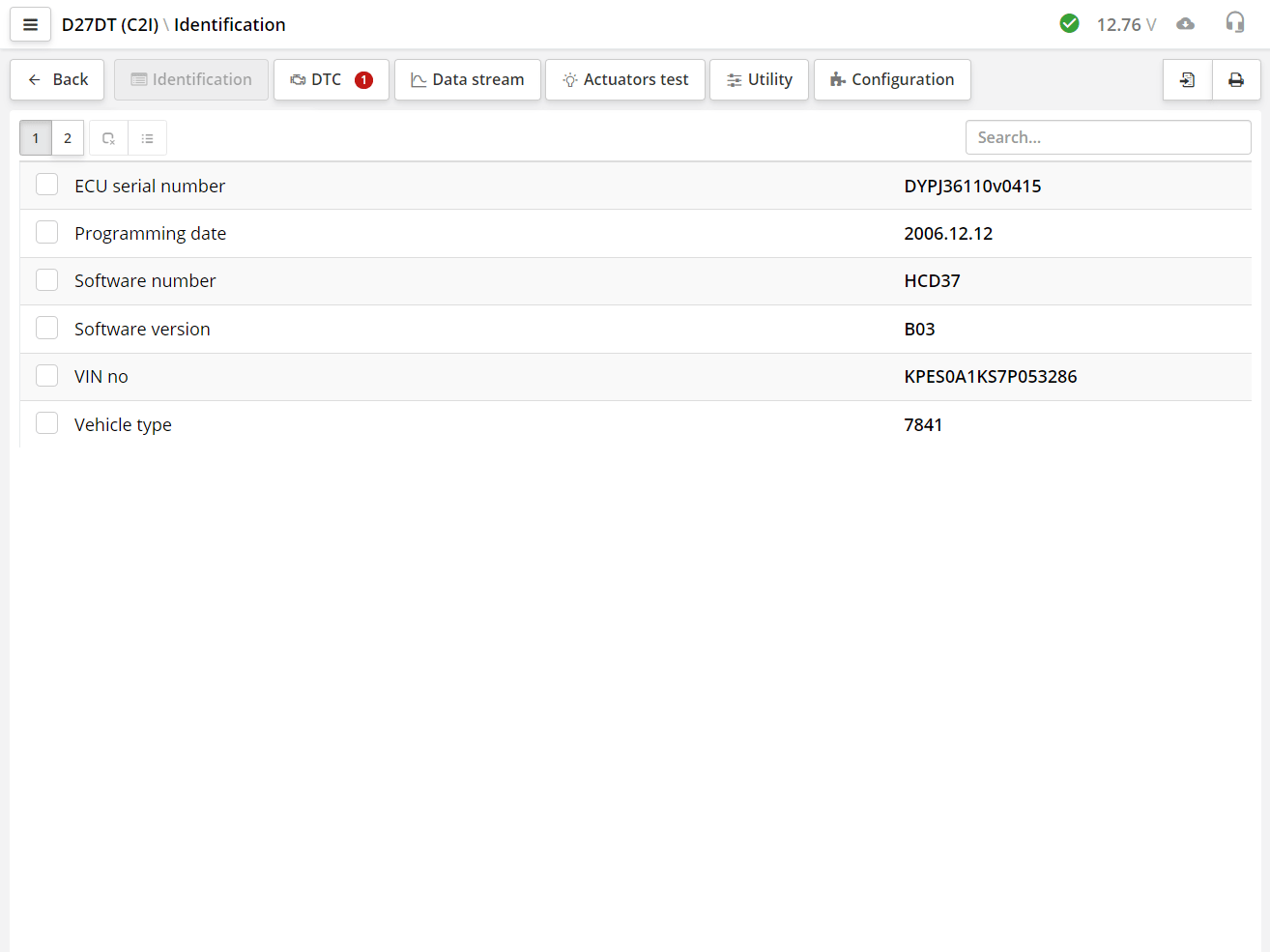
識別情報セクションには、制御ユニットの仕様データが表示されます。このデータは、ソフトウェアおよびハードウェアのバージョン、制御ユニットのキャリブレーションのバージョンを特定するために必要です。識別データには、この制御ユニットを正しく診断するために必要な追加情報も含まれています。
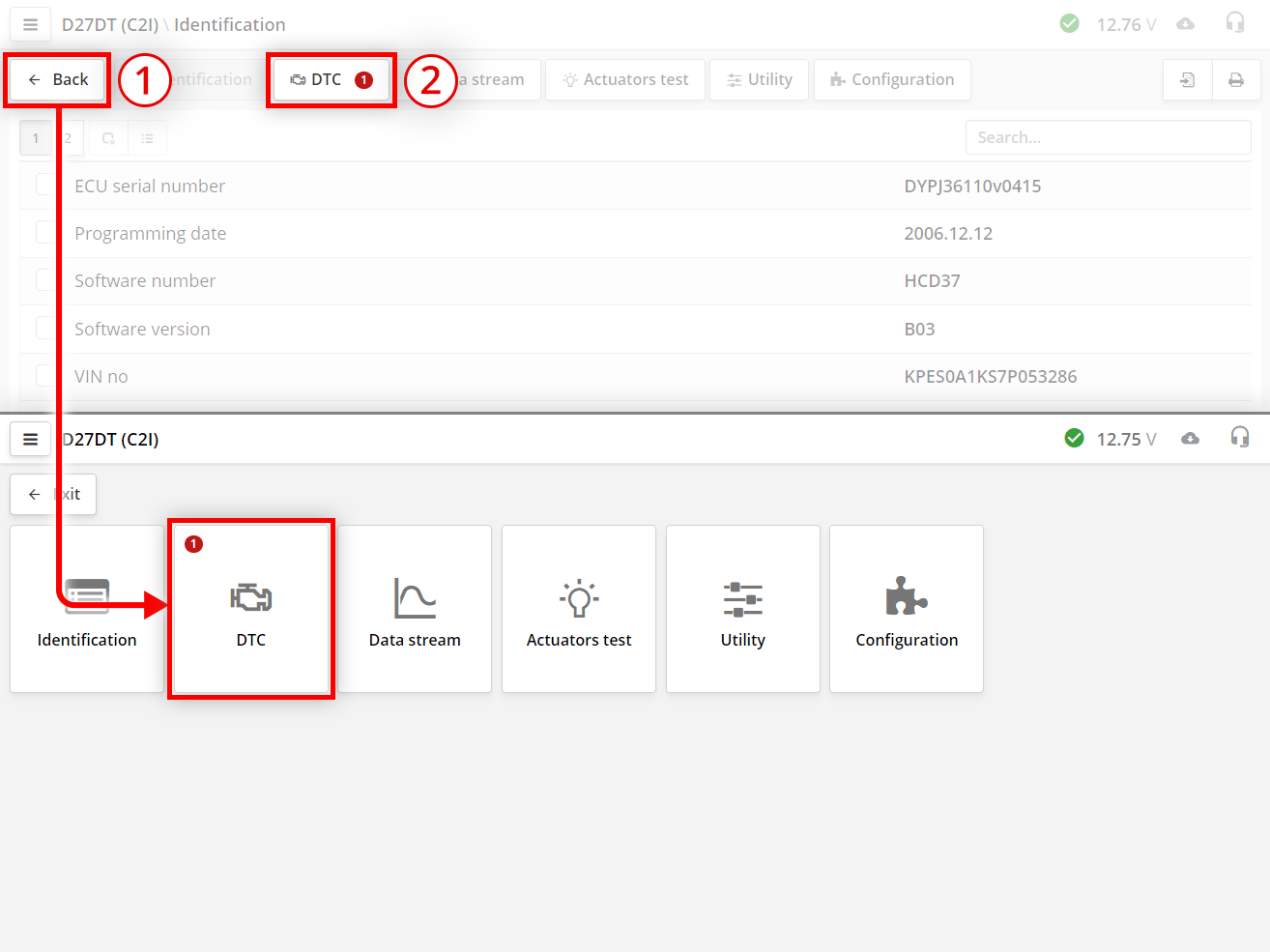
次のタブに移動するには:
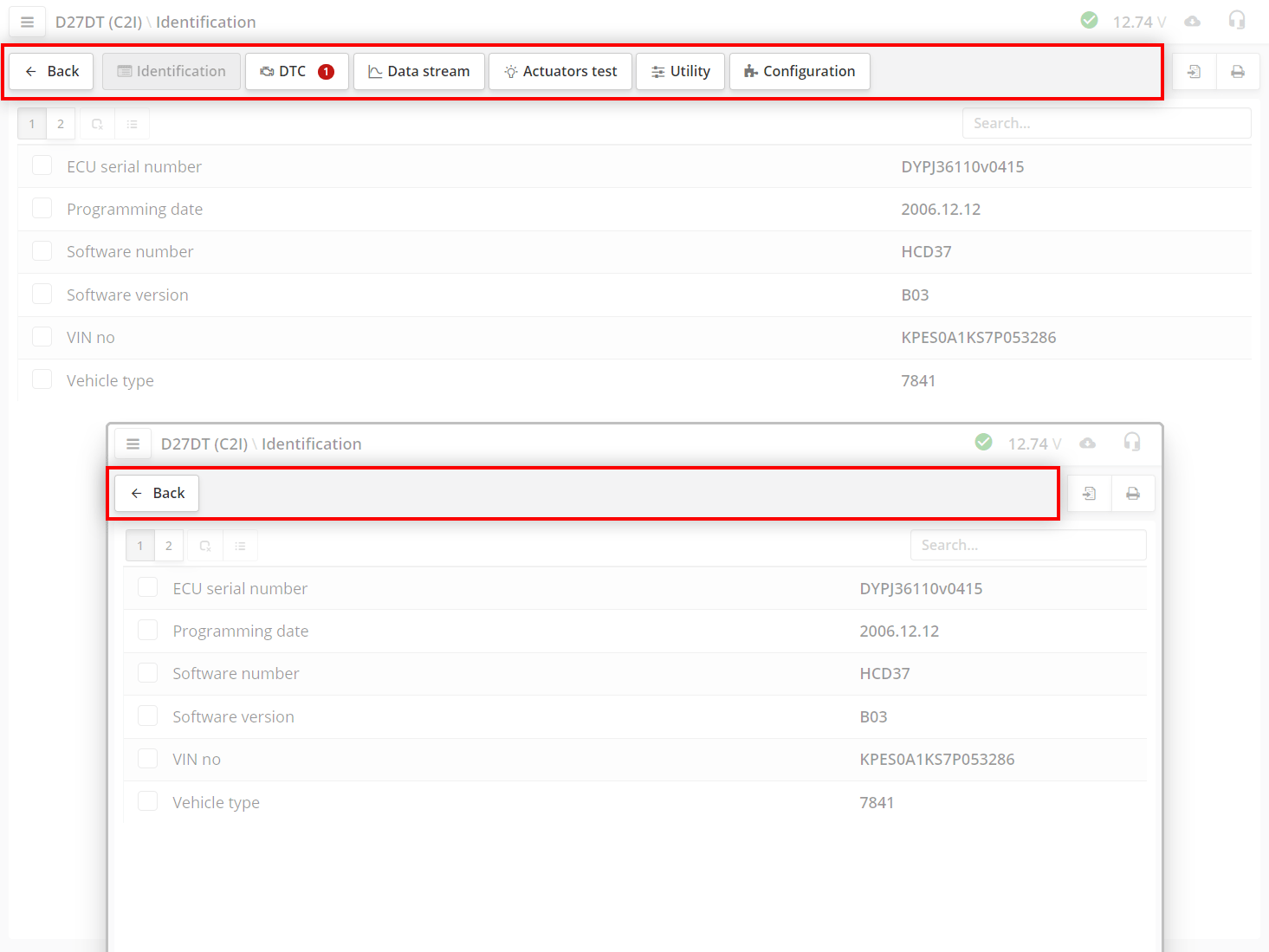
画面解像度がタブを 1 行で表示するのに十分でない場合、タブのボタンは隠れます。
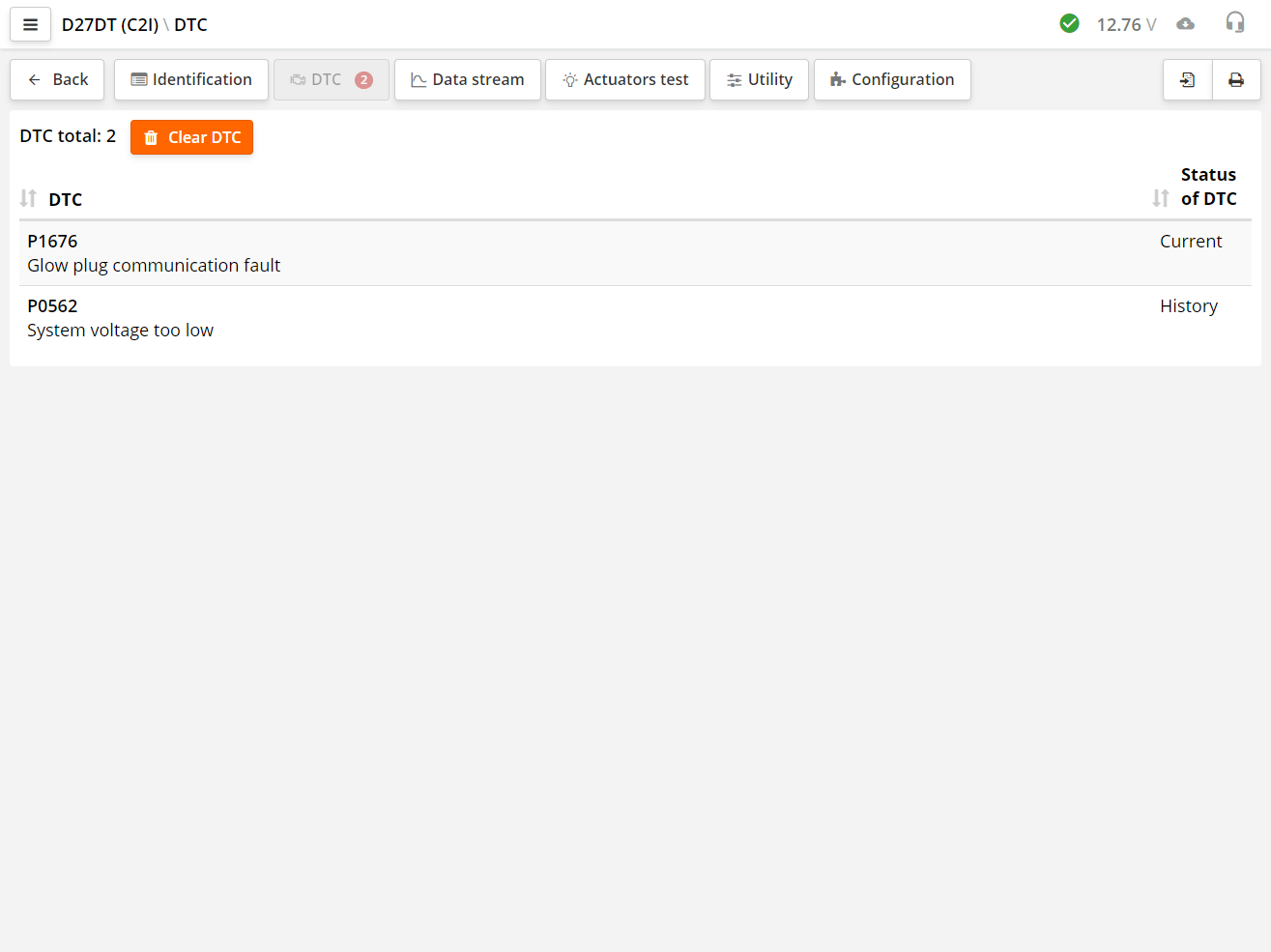
ほとんどの ECU は、エラー番号の保存に加えて、エラーの現在のステータスを追加の列に表示できます。ステータスは、コードに関する追加情報を示します。例えば、コードがアクティブである、または過去にあったが現在は存在しない、などです。
スキャナーはエラーコードを読み取り、それを解読します。エラーには、メーカーが定めた番号付け、または OBD-II 規格による番号付けがあります。
ECU から DTC コードを消去するコマンドを送るには、DTC の消去 ボタンを押してください。
OBD-II 規格は、メーカーが定めるコードも規定しています。これらのコードは P1000 番から始まります。
OBD-II 規格で定められたエラー
| 記号 | 解説 |
|---|---|
| P | P - パワートレイン (Powertrain) B - ボディ (Body) C - シャシー (Chassis) U - 通信 (Communication)。 |
| 0 | 0 - OBD-II 規格で定められたコード 1 - メーカーが定めたコード。 |
| 1 | 車両のシステムまたはコンポーネントのコード。 |
一部のメーカー規格では、エラーは数値のみで表されます。
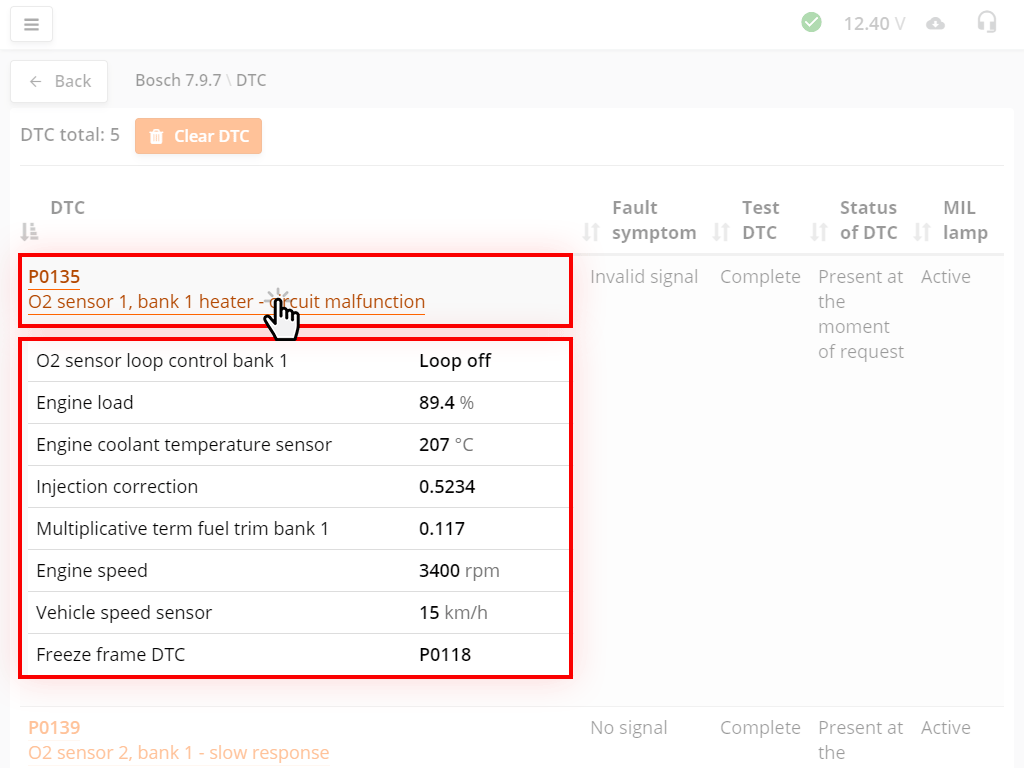
一部のユニットは Freeze frame(フリーズフレーム)モードに対応しています。エラーが発生すると、特定のパラメーターに関する情報が制御ユニットのメモリに記録されます。これにより、エラーが発生した条件を特定できます。Freeze frame は各エラーごとに別々に記録されます。
エラーに Freeze frame がある場合、エラー名はオレンジ色のフォントでリンクとして表示されます。情報を取得するには、マウスの左ボタンでエラー名を押してください。Freeze frame はエラーの下に表示されます。
一部の ECU は、1 つのエラーコードに対して複数の Freeze frame を提供します。通常、DTC コードの発生前、発生中、発生後のデータが保存されます。
エラーコードの解説がない場合は、テクニカルサポートにお問い合わせください。

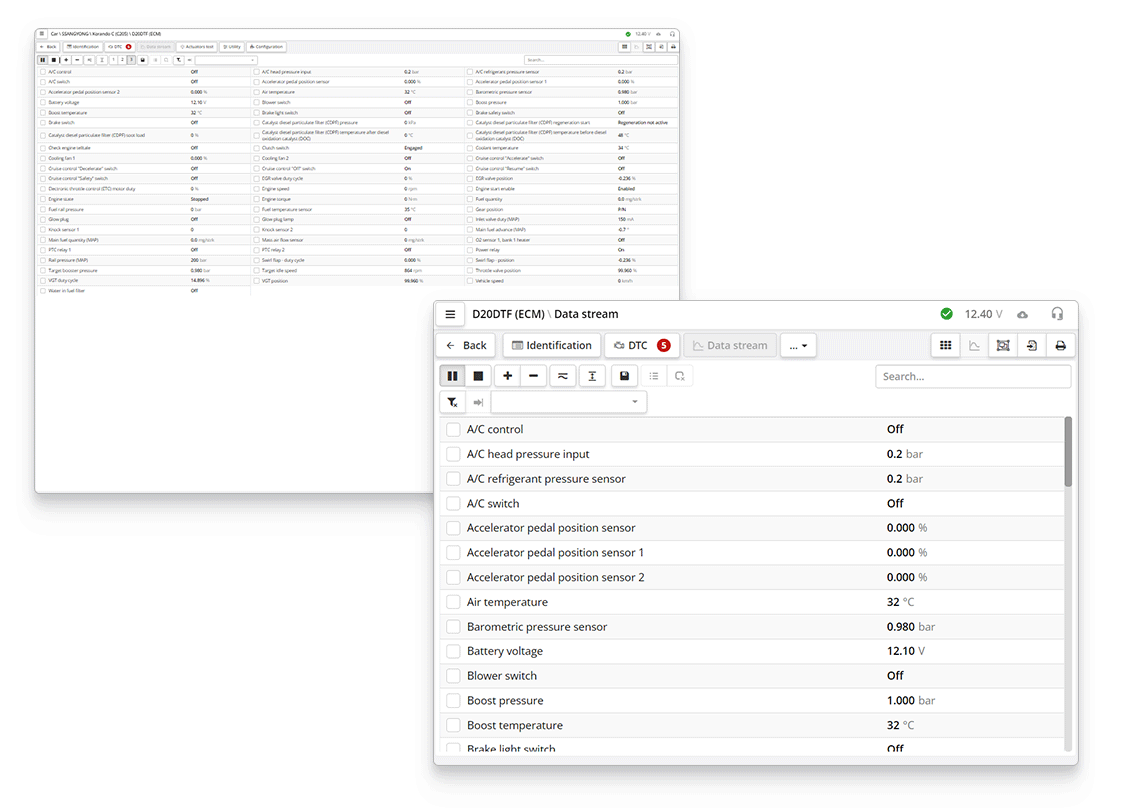
「データストリーム」セクションでは、読み取られた現在の情報、アクチュエーターの情報、または制御ユニットにリアルタイムで要求される状態データを確認できます。パラメーターには名称と値があり、必要に応じて測定単位もあります。
ここにはパラメーター、値、測定単位が表示されています。
パラメーターの一覧は、指やマウスのホイールでスクロールできます。その際、制御ユニットには画面に表示されているデータのみが要求される点にご注意ください。スクロール後、データが表示されるまでにわずかな時間がかかる場合があります。この時間は、制御ユニットがどれだけ速くデータを返せるかによります。
ISO-9141、KW71、KW-1284 のプロトコルで動作する ECU では、各診断パラメーターがスキャナーによって個別に要求されます。各要求には約 0.1 秒かかります。そのため、10 個のパラメーターを画面に表示するには約 1 秒かかります。画面に表示するパラメーターが多いほど、画面の更新にかかる時間は長くなります。
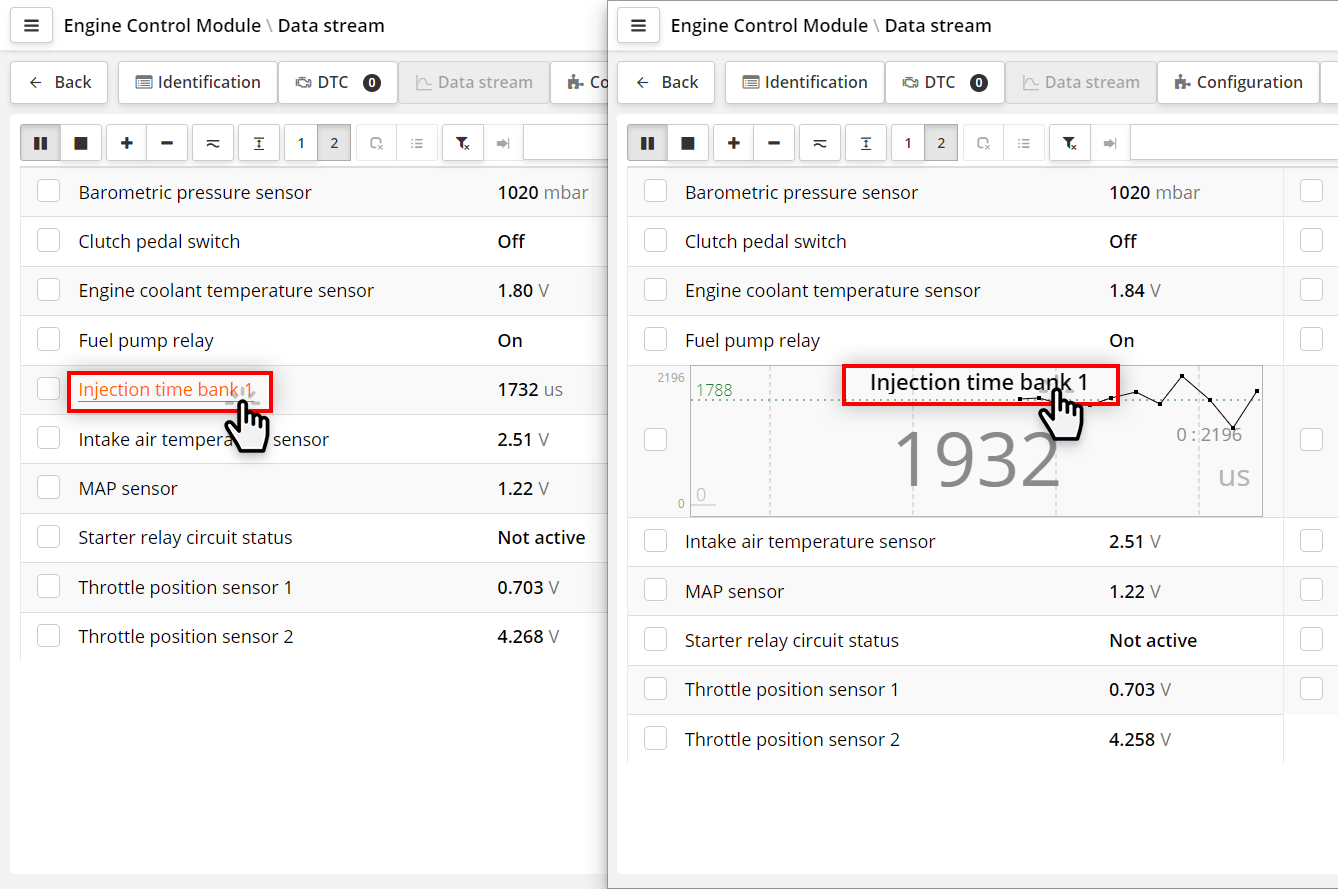
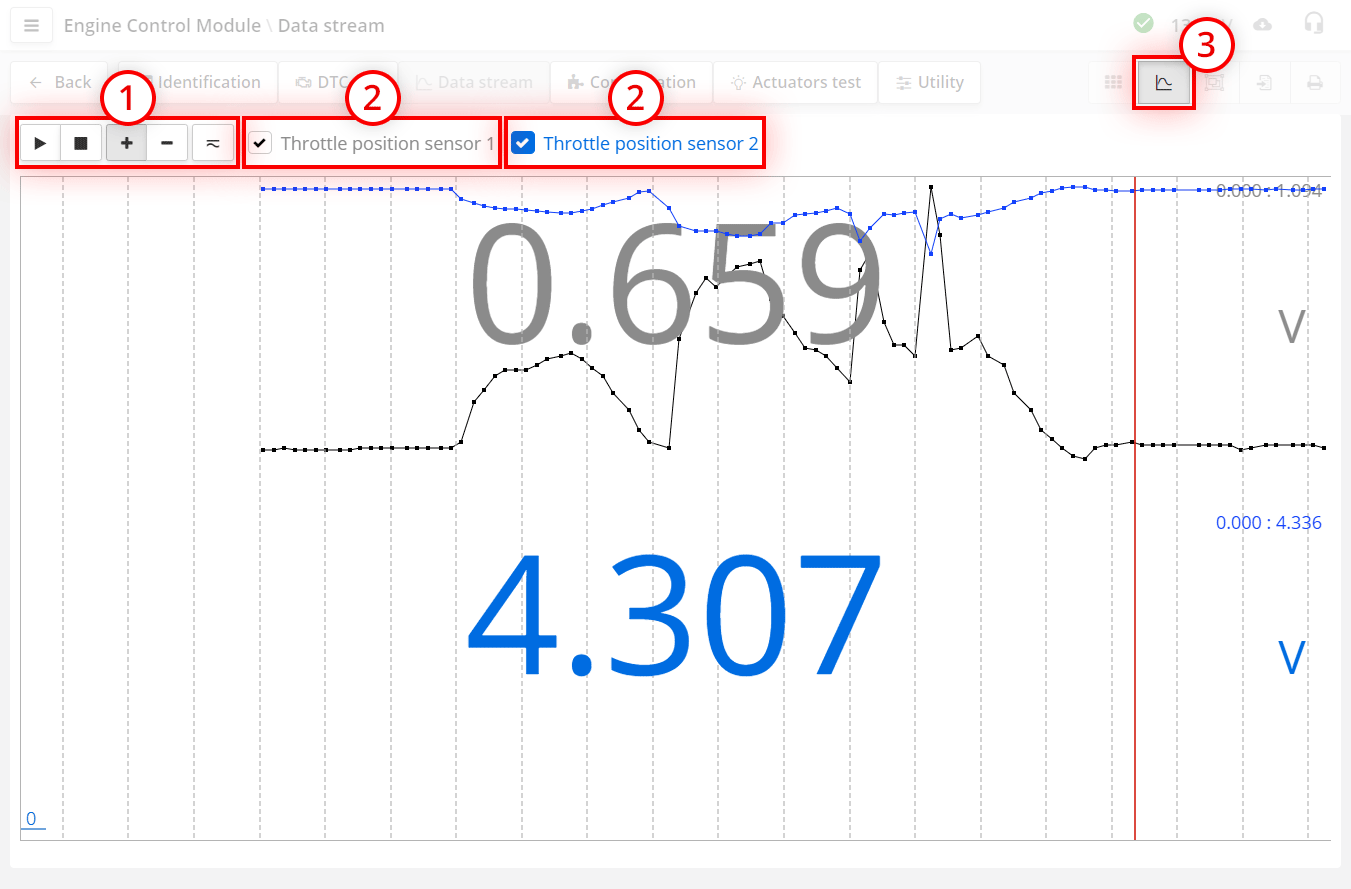
パラメーター名を押すと、パラメーターをグラフ形式で表示できます。名称をもう一度押すと、パラメーターは数値形式で表示されます。
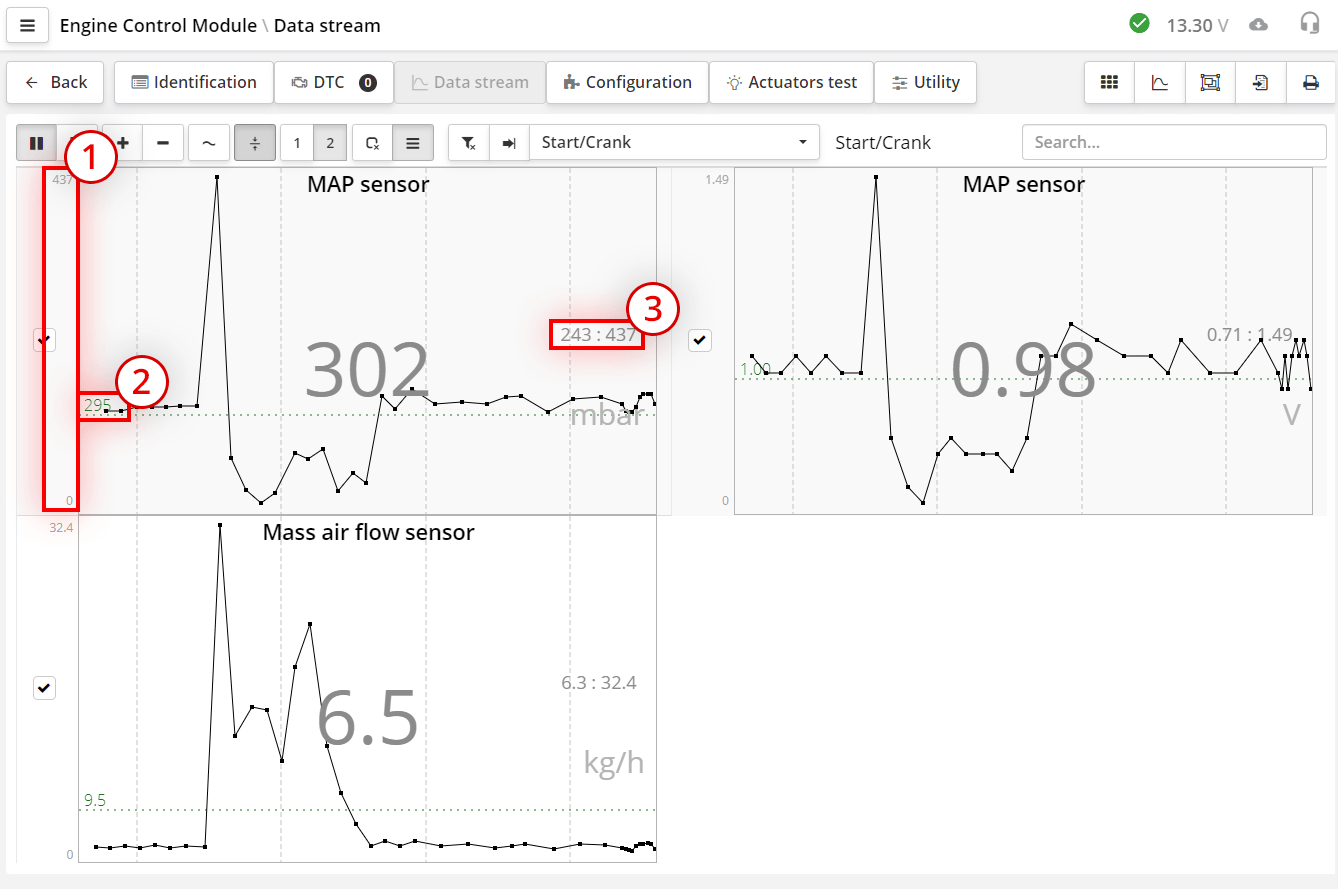
グラフには、名称と値のほかに次の情報が表示されます:
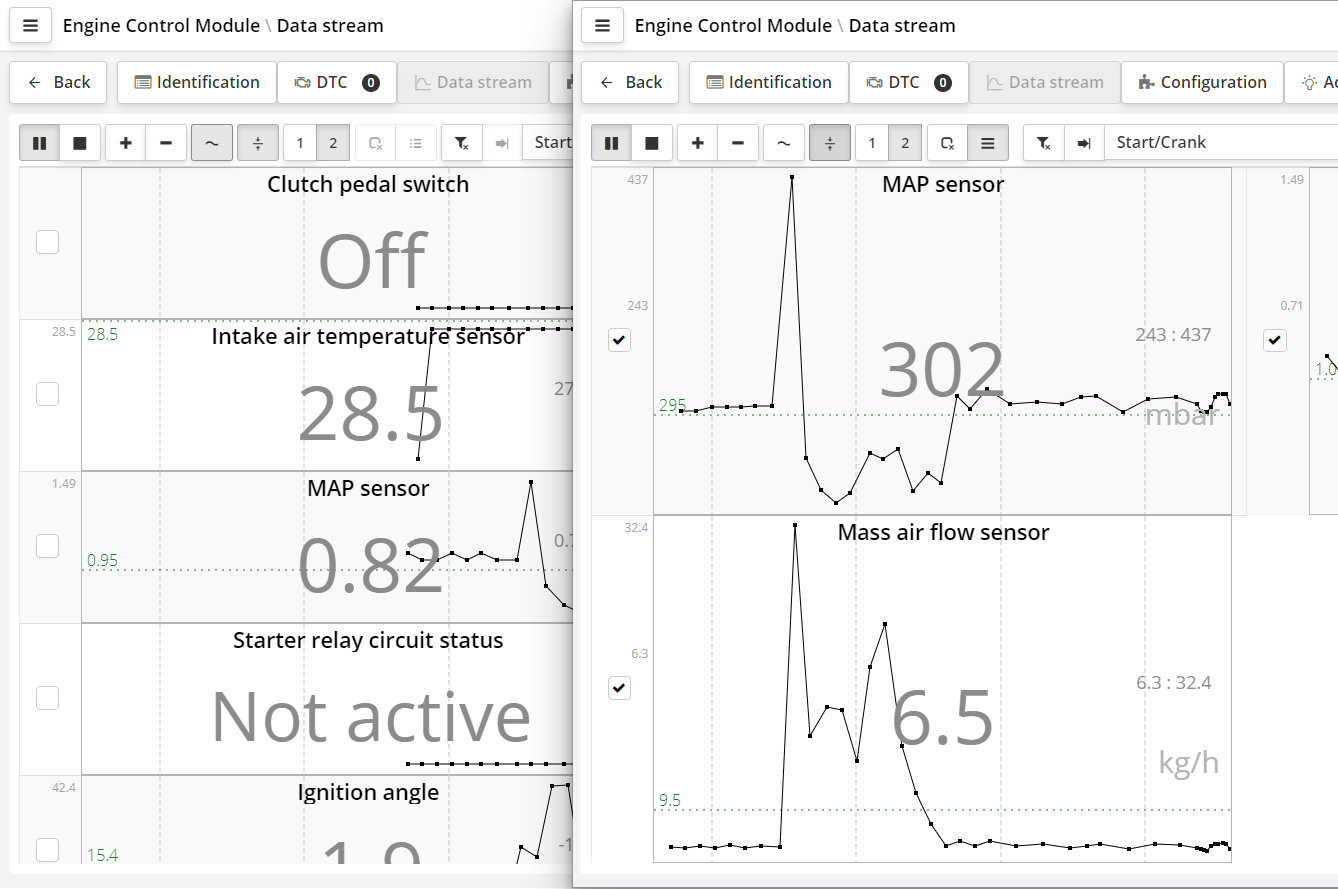
画面上のグラフが少ない場合は、画面の高さいっぱいに引き伸ばされます。多い場合は、グラフは固定サイズになり、スクロールできます。
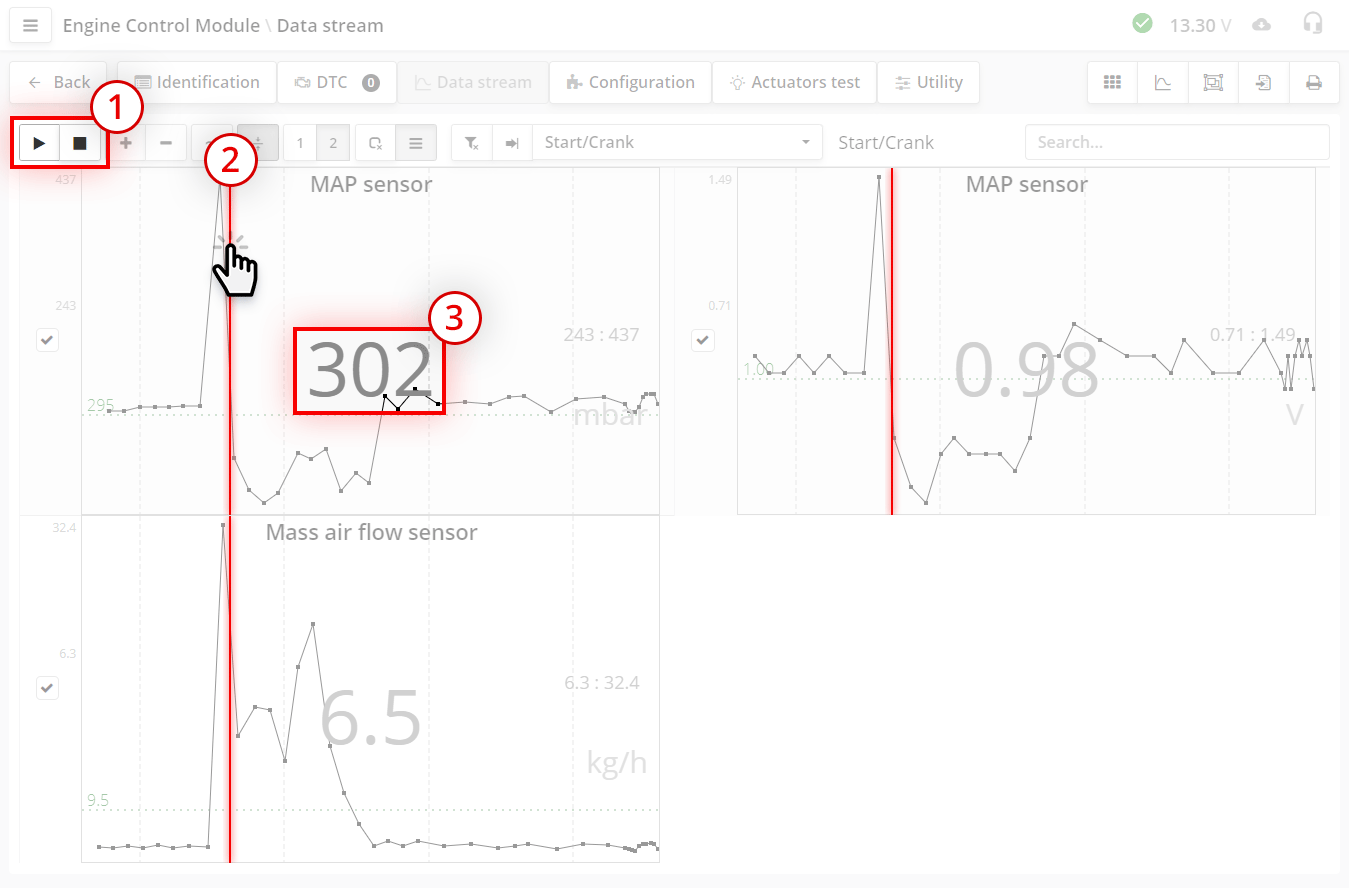
「一時停止」ボタンと「停止」ボタンの違いは、一時停止モードの後に読み取りを再開すると、それまでのデータが残るのに対し、停止ボタンの後はグラフがクリアされる点です。一時停止モードは、長い時間の中でいくつかの速く変化する瞬間を確認したい場合に必要です。ある瞬間で止め、その後しばらくは関心のある情報が現れないとわかっている場合に、一時停止を押し、目的の瞬間の前に再び読み取りを開始してください。グラフには 1000 サンプルが保存されます。速く変化するグラフの場合、これはおよそ 3 分間の記録に相当します。
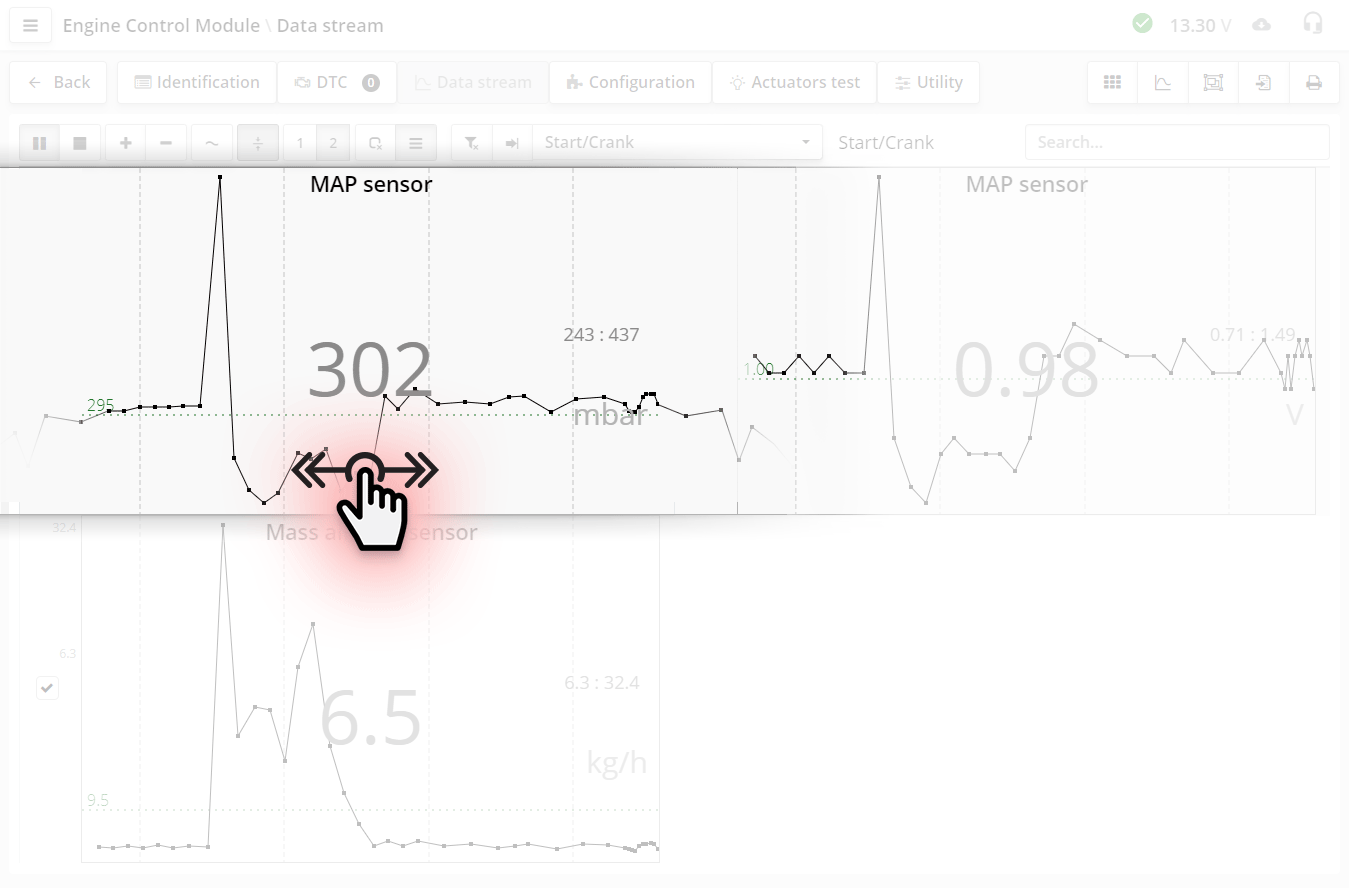
スワイプするか、マウスの左ボタンを押したままグラフを引っ張ることで、グラフを横方向にスクロールできます。
停止モードでは、制御ユニットからデータは読み取られません。パラメーターの読み取りを再開するには、 ボタンを押す必要があります。
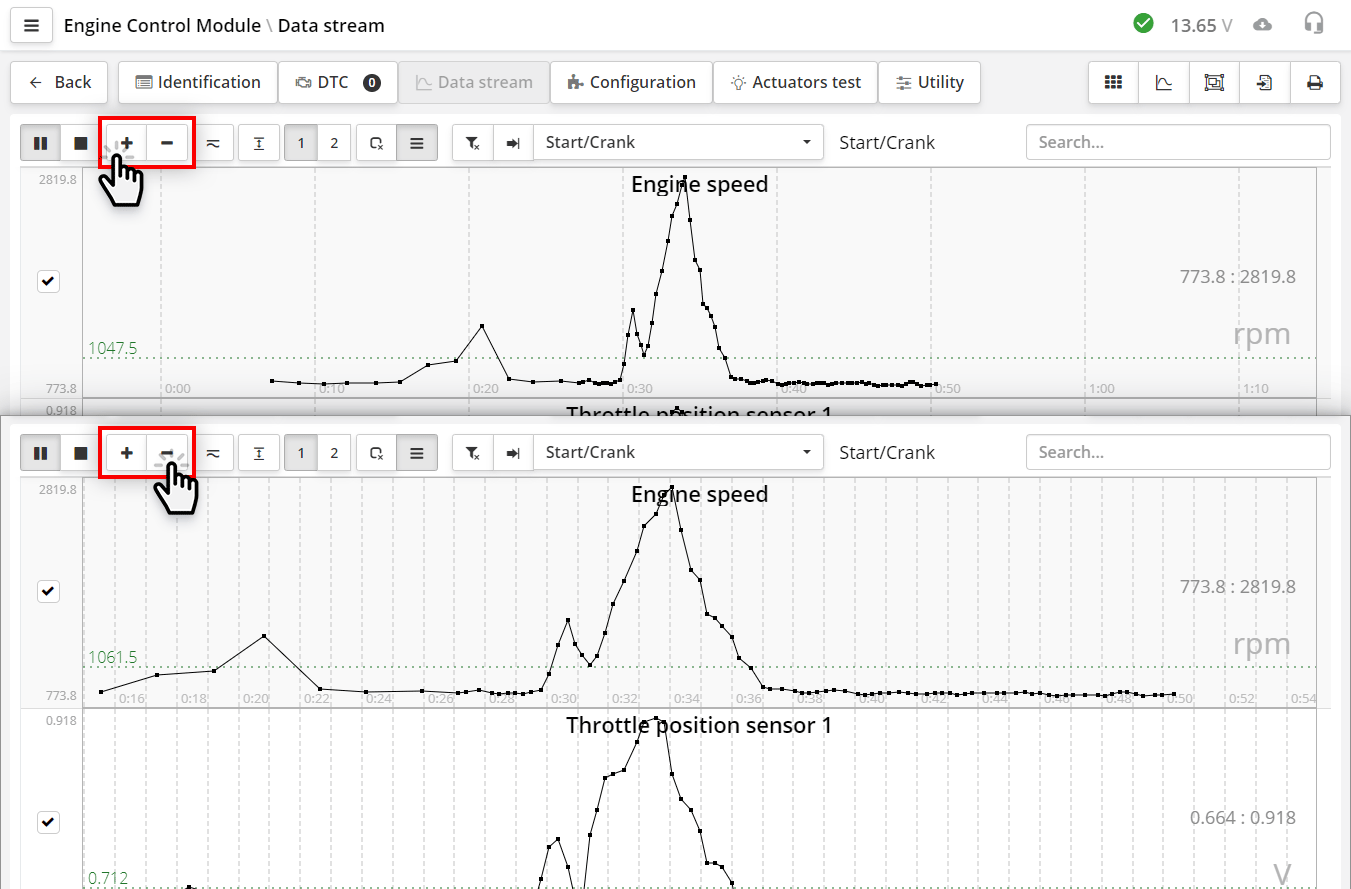
(プラス)および (マイナス)ボタンは、時間軸の倍率を変更します。
ボタンを 1 回押すごとに、時間が 2 倍に拡大または縮小されます。選択した倍率はプログラムの設定に自動的に保存されます。次回プログラムを起動すると、最後に選択した倍率が設定されます。
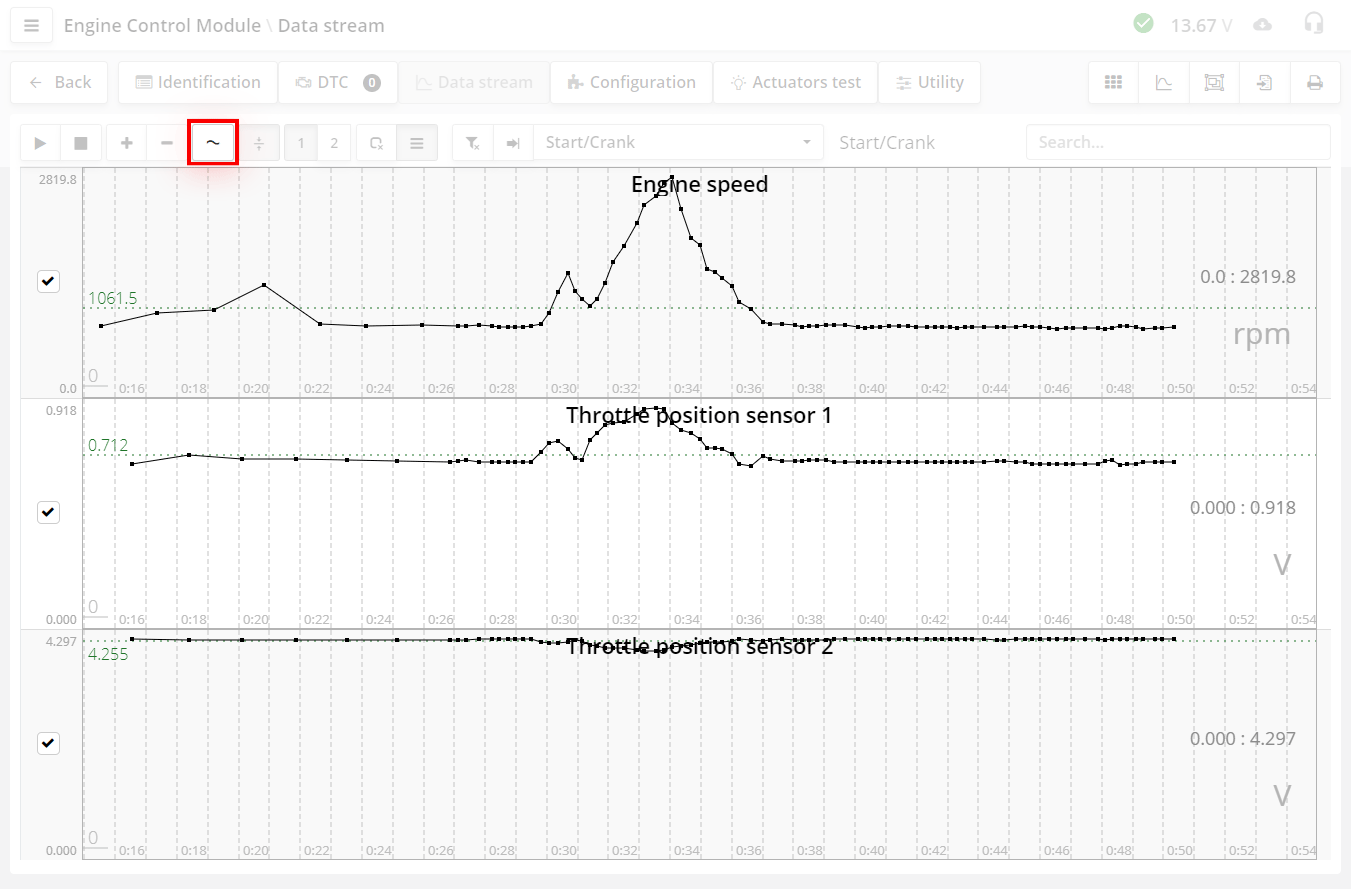
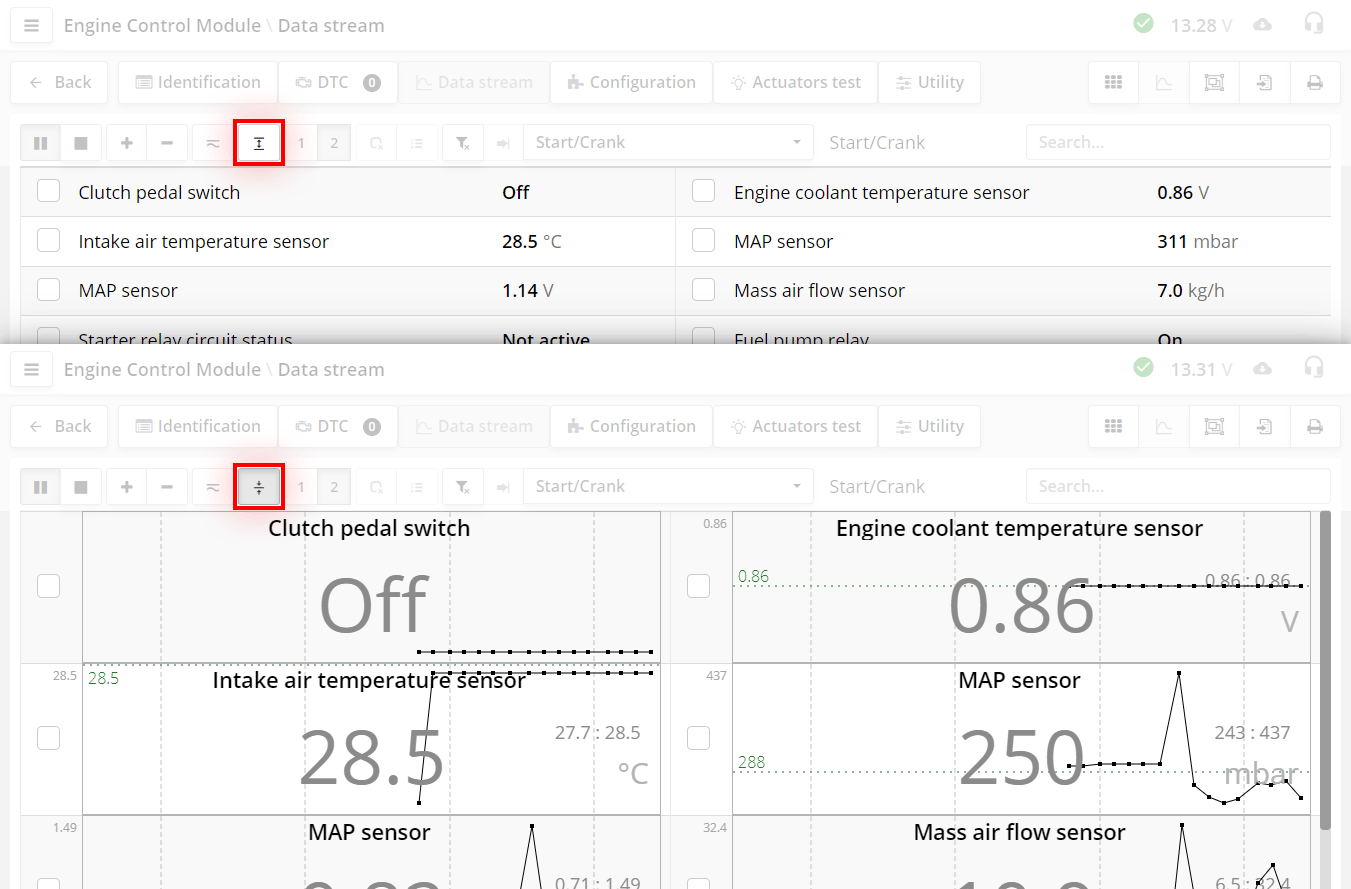
第 1 のモードはオープン入力モードと呼ばれます。
これは縦軸が自動スケールのモードです。このモードでは、グラフの表示部分がグラフの最小値またはゼロラインから始まって高さいっぱいを占めるように、プログラムが自動的にスケールを計算します。これにより、グラフの全変動範囲を最も詳細に見ることができます。これはグラフ作業の基本的でよく使われるモードです。
ただし、1 つ注意点があります。自動スケールは現在表示されているグラフの値に常に合わせて調整されるため、予想と異なるものが見える場合があります。これはブレーキ時の車輪センサーの記録の例です。車が止まると、速度のグラフは下がっていきますが、停止直前にグラフが上に向かうのが見えます。これは戸惑いの元になりかねません。これは、この瞬間にグラフのスケールが拡大し、ごく小さな速度変動の範囲を表示しているために起こります。そこでアドバイスです。ゆっくりした現在の変化を見たい場合は、時間軸の倍率を大きくするか、または今どのような範囲が縦軸に設定されているかに注意してください。
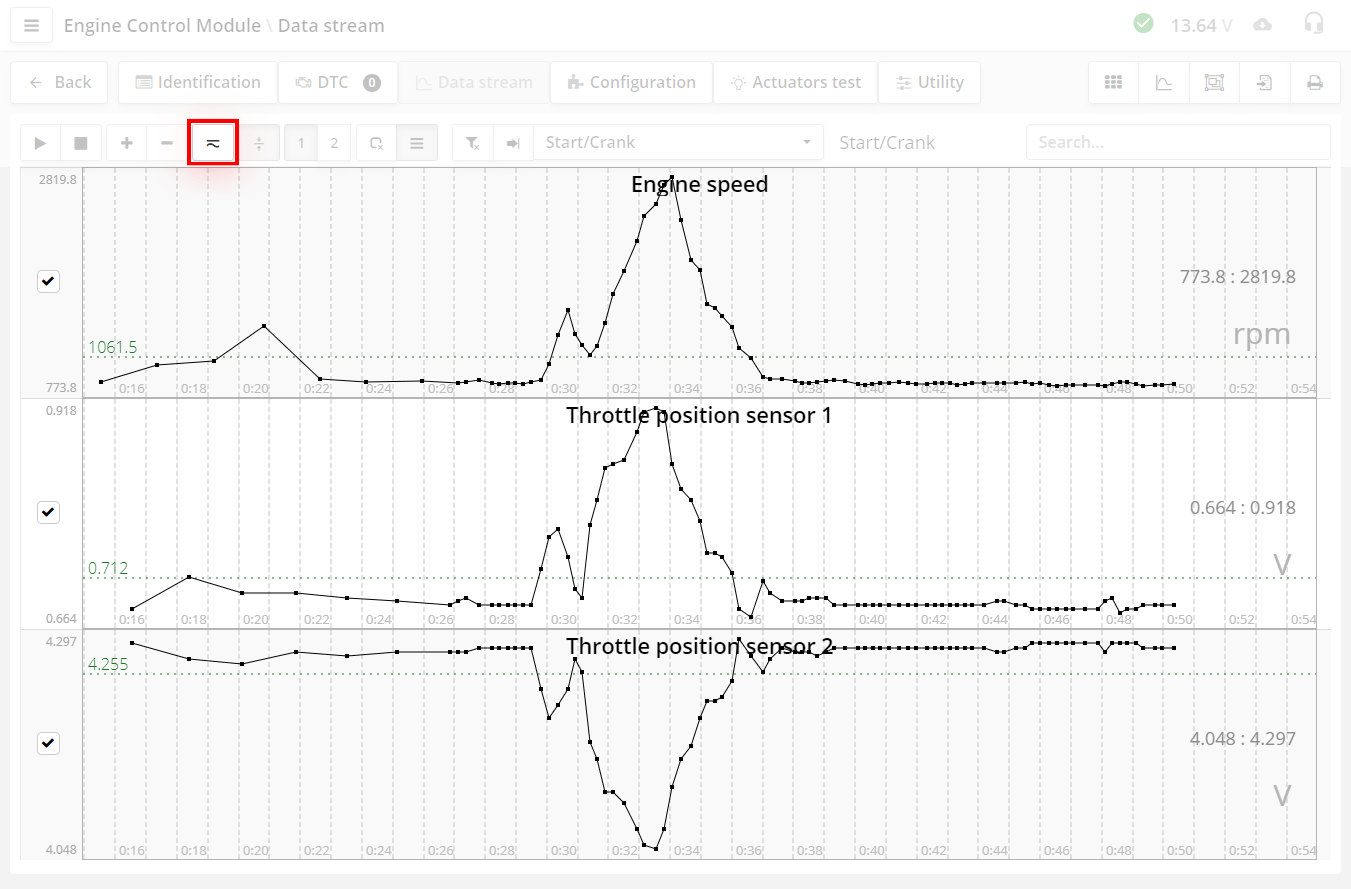
第 2 のモードはクローズ入力モードと呼ばれます。
これも縦軸が自動スケールのモードです。前のモードと同じように動作しますが、こちらではスケールがゼロラインからではなく、グラフの最小値から最大値までで設定される点が異なります。つまり、グラフの定常成分が取り除かれます。このモードは、大きな定常的なオフセットを背景に、グラフのわずかな変動を観察したい場合に必要です。例えば、数百気圧の定常的なオフセットを背景に、数気圧の変動を見たい場合です。
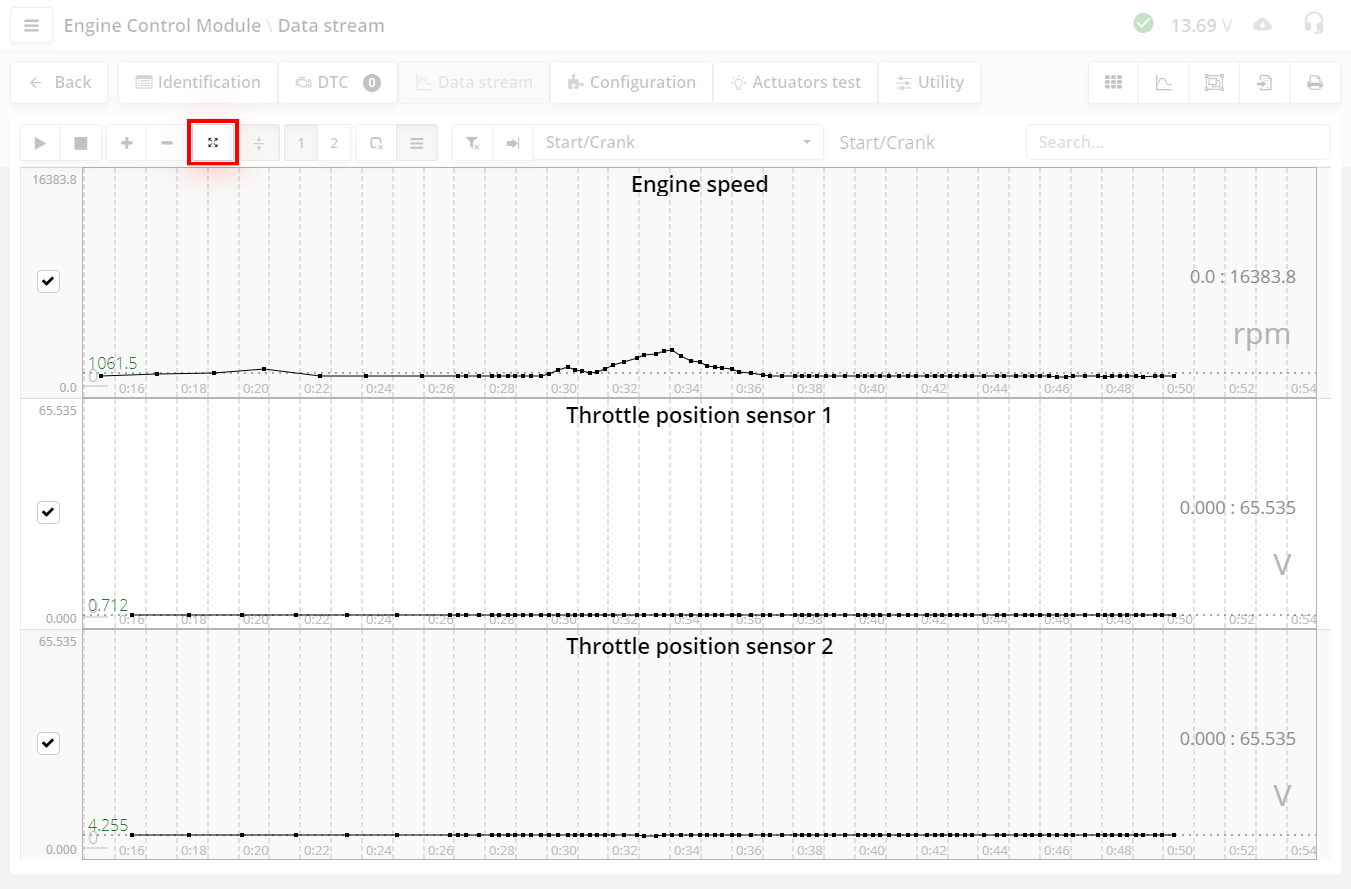
第 3 のモード。これは自動スケールなしの通常モードです。
グラフはパラメーターの可能な全範囲で表示されます。グラフの変動範囲は必ずしもメーカーによって指定されているわけではなく、その場合は数値の最大値から範囲が取られます。これらの値は非常に大きくなることがあり、その場合はグラフの変化が見えないこともあります。
状況に応じて表示モードを選択してください。
- すべてのパラメーターをグラフ形式または数値形式で表示するボタン。
パラメーターが非常に多い場合、パソコンの性能によっては、反応に若干の遅延が生じることがあります。
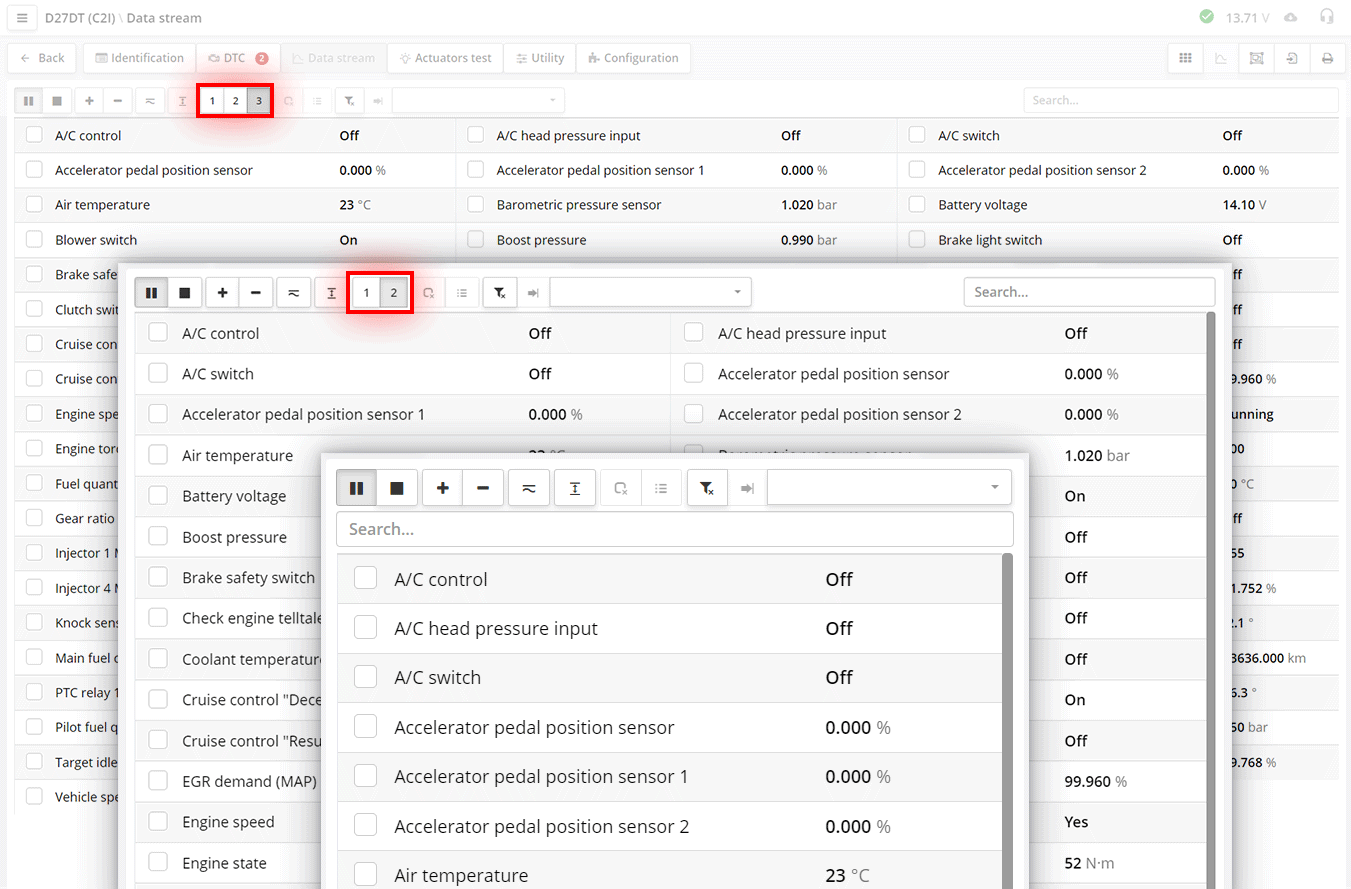
123 - パラメーターの表示方法。
1 列、2 列、または 3 列を選択できます。画面解像度によっては、これらのボタンは隠れます
(例えば携帯電話の画面では 1 列のみが表示されます)。

各パラメーターの左側には、パラメーター選択用のチェックボックス があります。
これをオンにすることで、後の作業のためにパラメーターをマークします。
これは、パラメーターの表示速度を最大にして、その速い変化を見たい場合に必要です。画面に表示するパラメーターが多いほど、表示は遅くなります。そのため、速い変化を見たい場合は、選択するパラメーターを少なくしてください。
選別ボタン をもう一度押すと、通常モードに戻ります。
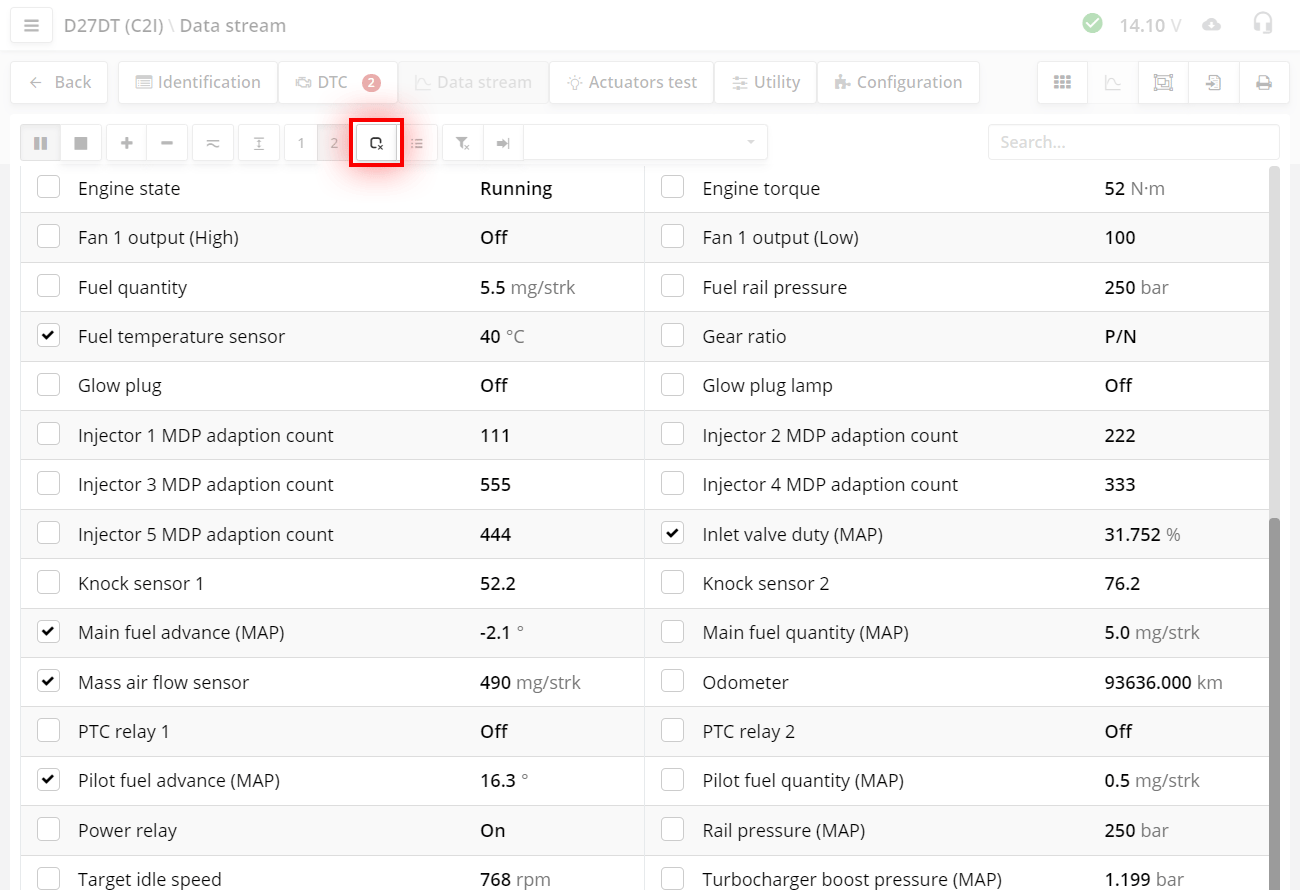
ボタンは、すべてのパラメーターの選択を解除します。
これは、パラメーターが多く、さまざまな場所でマークした場合に便利です。一覧全体を探し回ることなく、このボタンを押すだけで済みます。

ドロップダウンリストはフィルターの選択です。
詳しくはフィルターの操作のセクションで説明しています。

検索バー。
特定の単語や略語、例えば "DPF" を含むパラメーターのみを表示したい場合は、検索ボックスにそれを入力し始めてください。入力するにつれて、名称に "DPF" という単語を含むパラメーターが選別されていきます。
パラメーターの選別を解除するには、検索ボックスのテキストをすべて削除してください。
選別は、画面に表示されていないものも含め、読み取られたすべてのパラメーターに対して行われます。
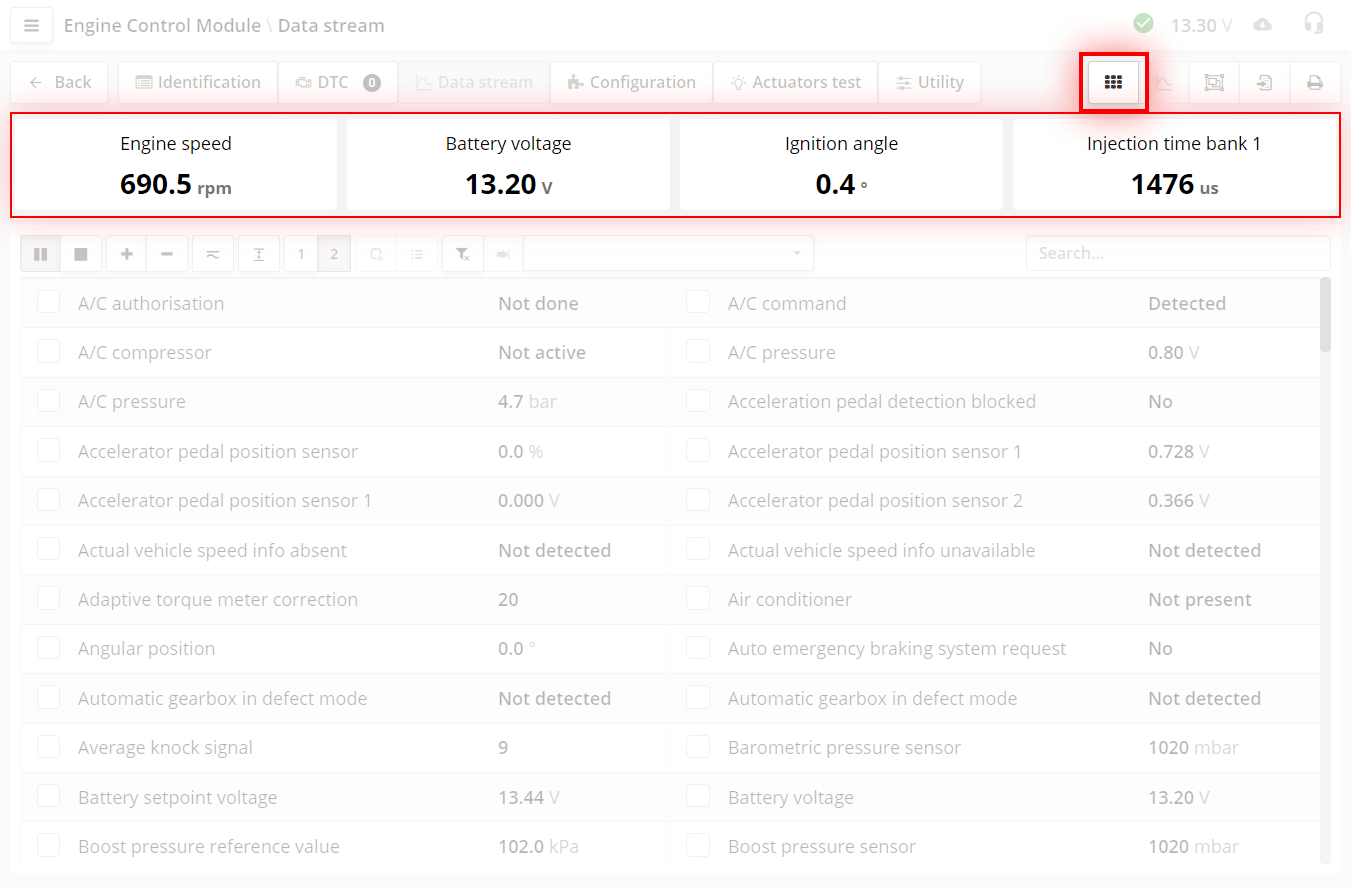
- インジケーターのボタン。
インジケーターは、最も頻繁に使用される常設のパラメーターです。インジケーターは、主要なパラメーターをざっと評価するために必要です。

- グラフの重ね合わせモードのボタン。
このモードは、関連するパラメーターを表示するために必要です。例えば、スロットルポジションセンサーを表示する際などです。このモードは、マークされたパラメーターがある場合に有効になります。グラフは 1 つから 4 つのパラメーターを表示できます。
動作は次のとおりです:
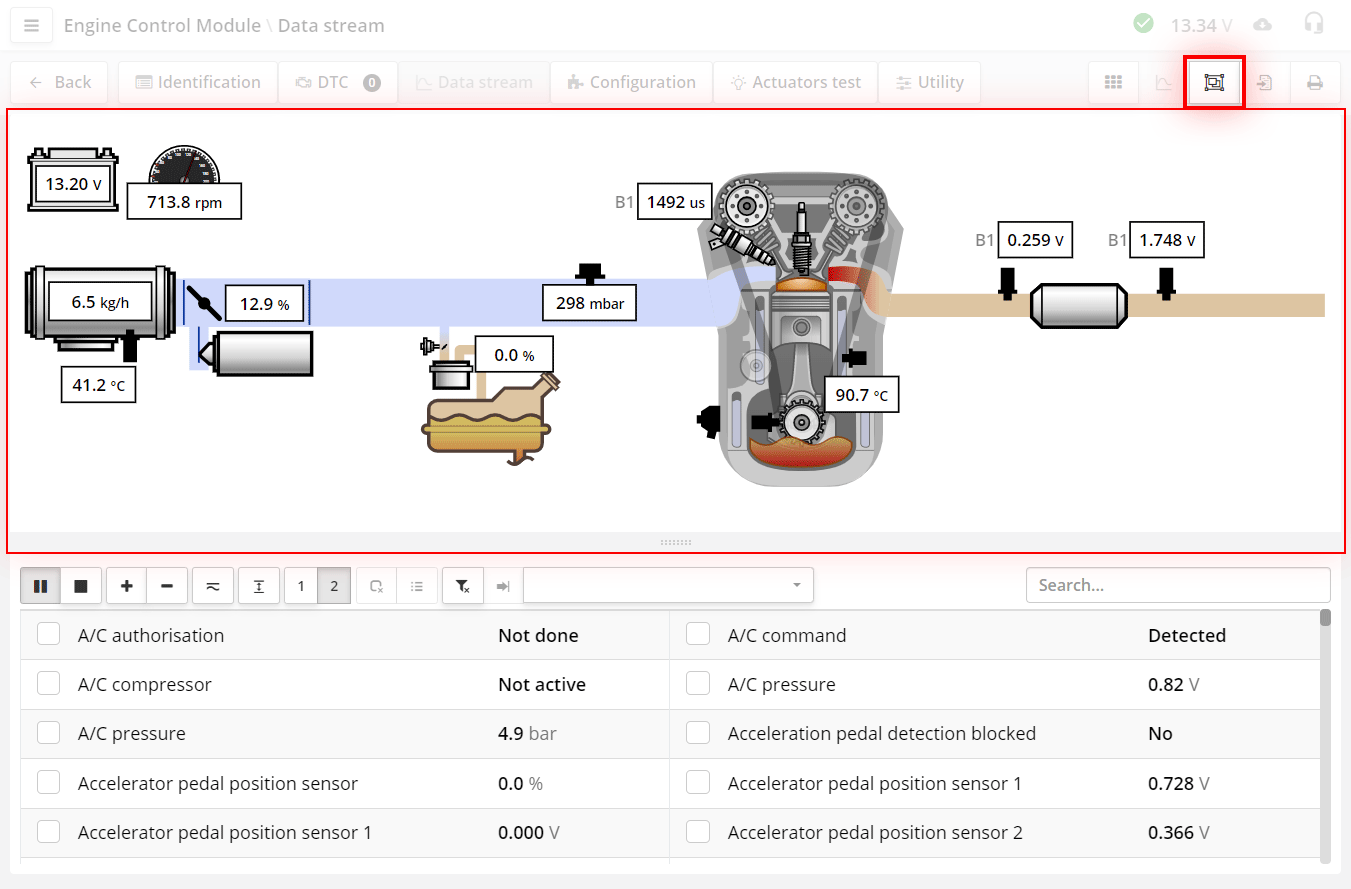
- 「回路図」モードを有効にするボタン。
回路図は、システムにどのコンポーネントが装着されているか、および主要なパラメーターの値を示します。
各制御ユニットの回路図は、制御ユニットに存在するパラメーターの名称に基づいて自動的に作成されます。これは、システムに何が装着されているかをすばやく評価できるようにするために必要です。例えば、ラムダセンサーが何個あるか、エアフローメーターが装着されているか、それともインテークマニホールド絶対圧センサーかなどです。
また、回路図はこれらのコンポーネントのパラメーターをすばやく見つけるためにも必要です。
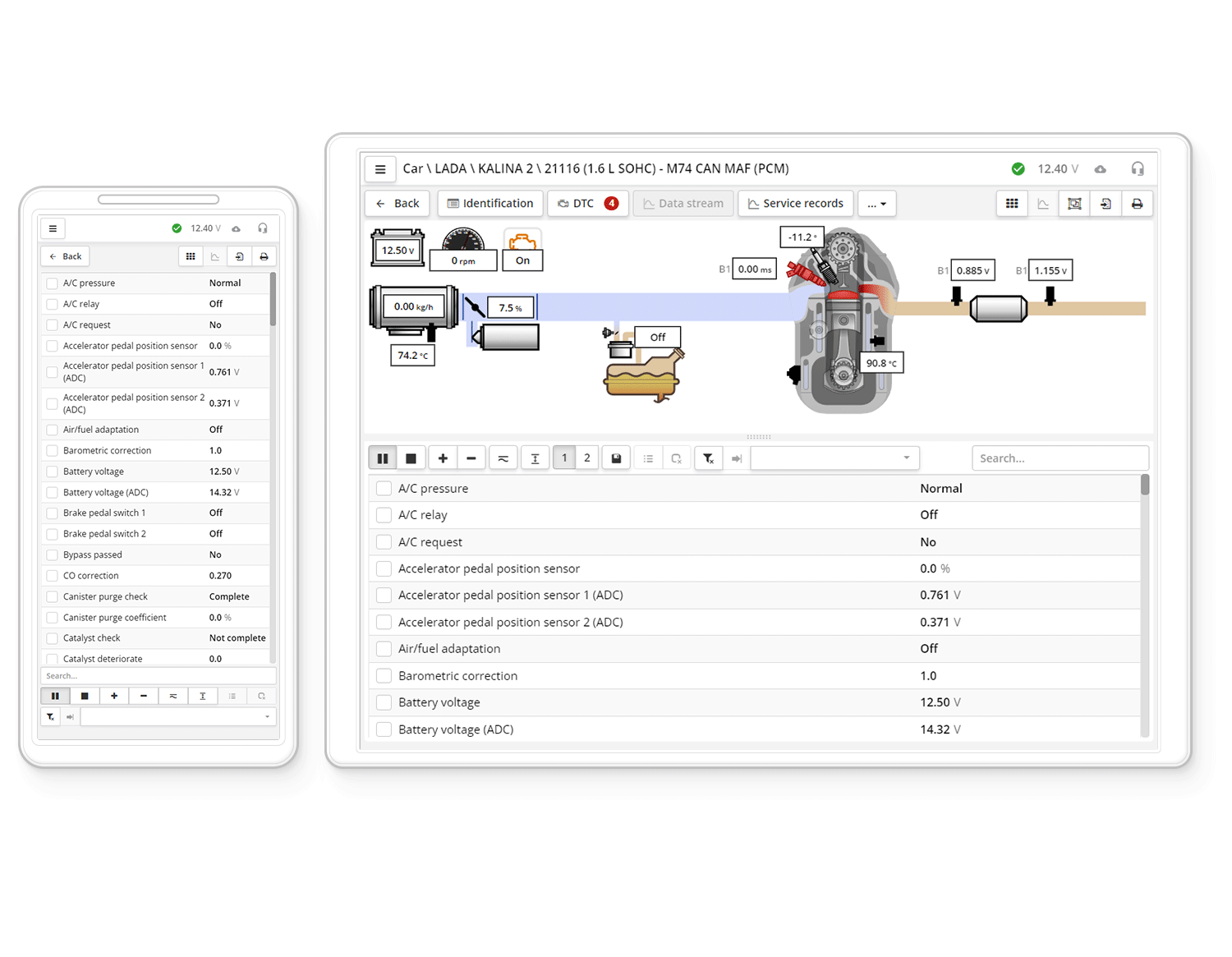
回路図はすべてのデバイスにあるわけではありません。
スマートフォンでは画面サイズが小さいため、回路図を有効にできません。
設定で選択したプログラムの外観も、回路図の表示には影響しません。
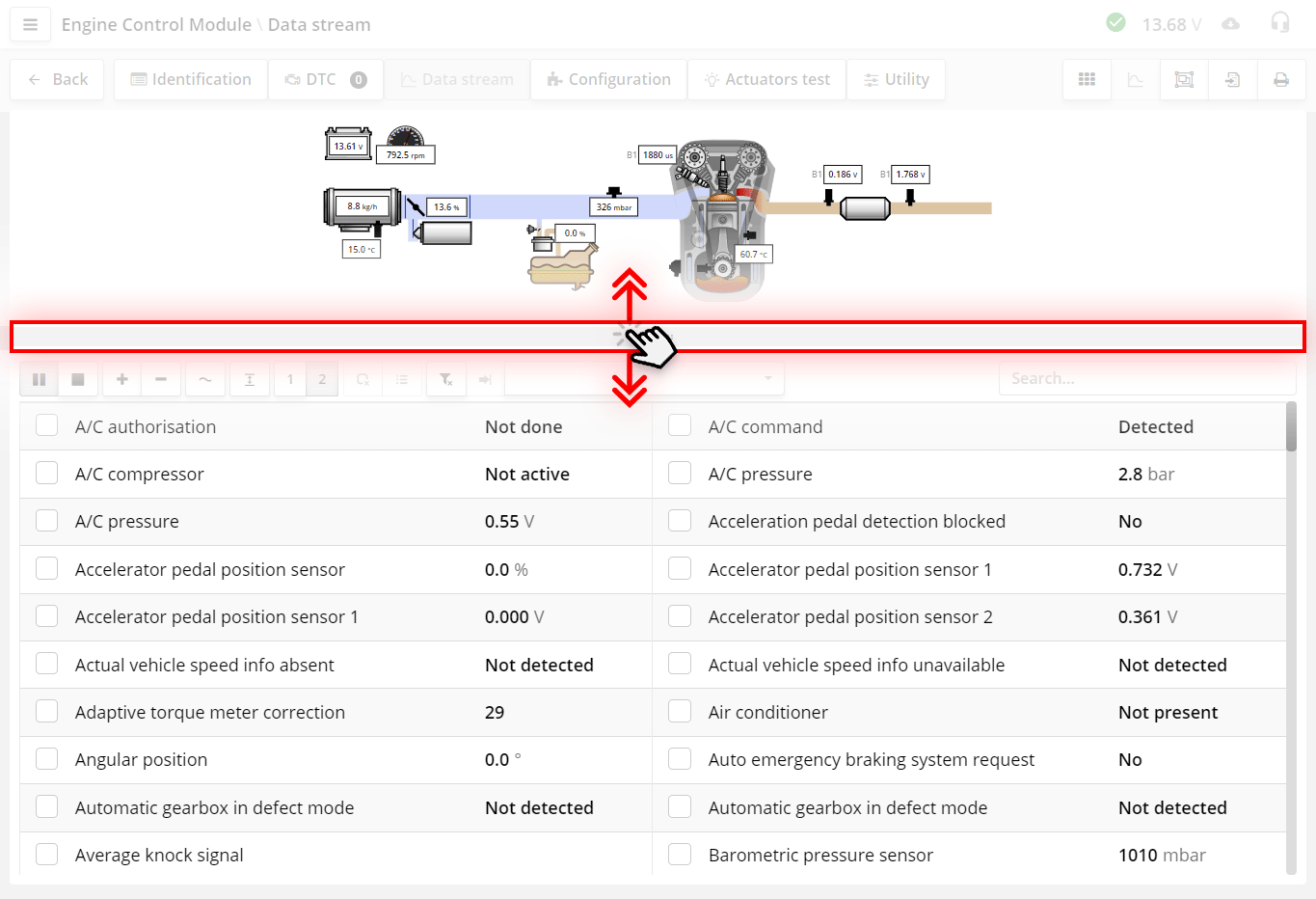
回路図のサイズを変更するには、スライダーを引っ張ってください。これは、回路図が大きくて画面に表示できるパラメーターが少ない場合に便利です。
回路図のサイズはブラウザの設定に保存され、次回回路図を開いたときには、前回設定したのと同じサイズになります。
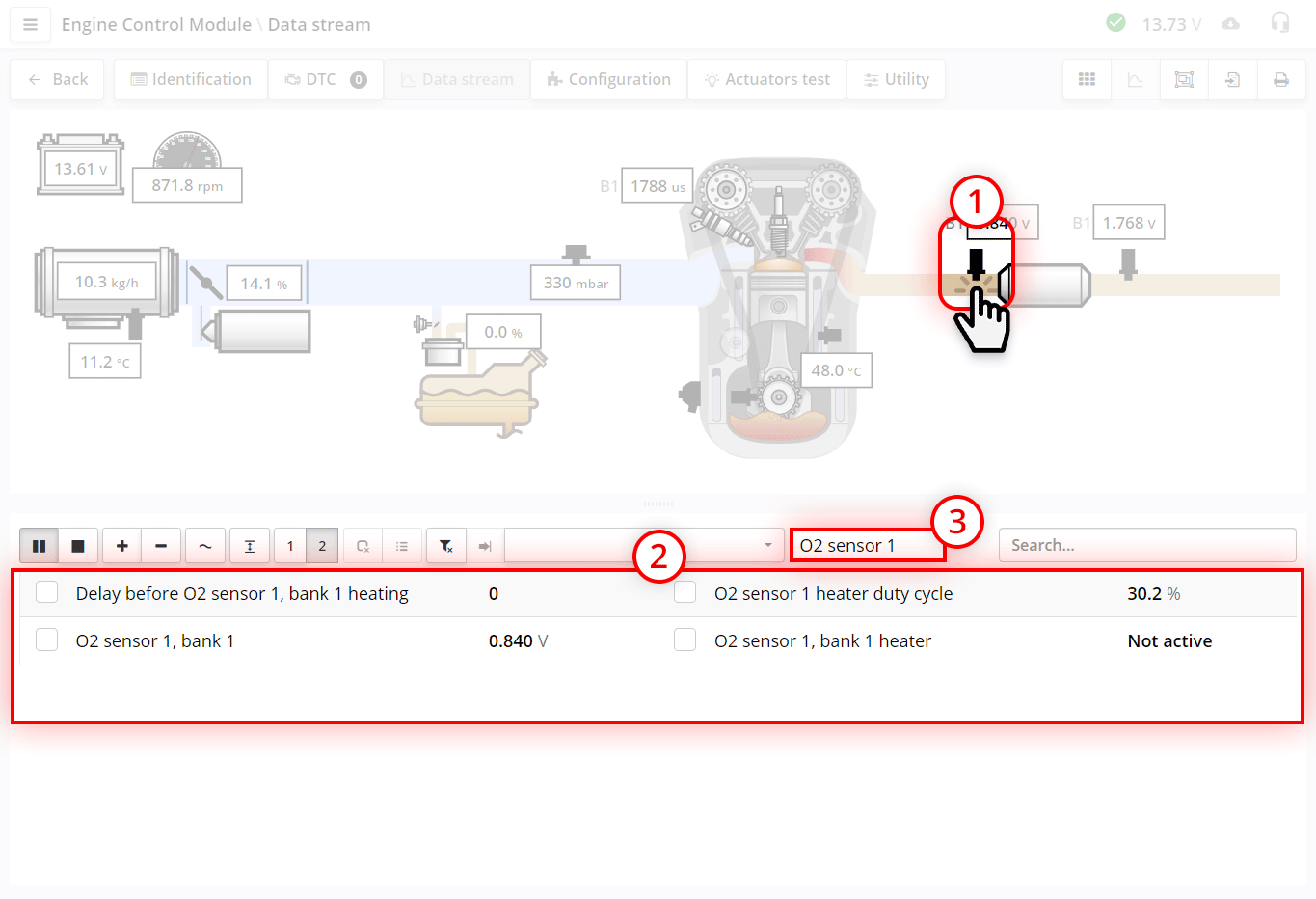
本質的に、回路図は一連のフィルターです。
回路図のさまざまなコンポーネントを押すことで、目的のパラメーターを見つけることができます。異なるシステムのパラメーターを集めたい場合は、チェックを入れてこれらのパラメーターをマークできます。
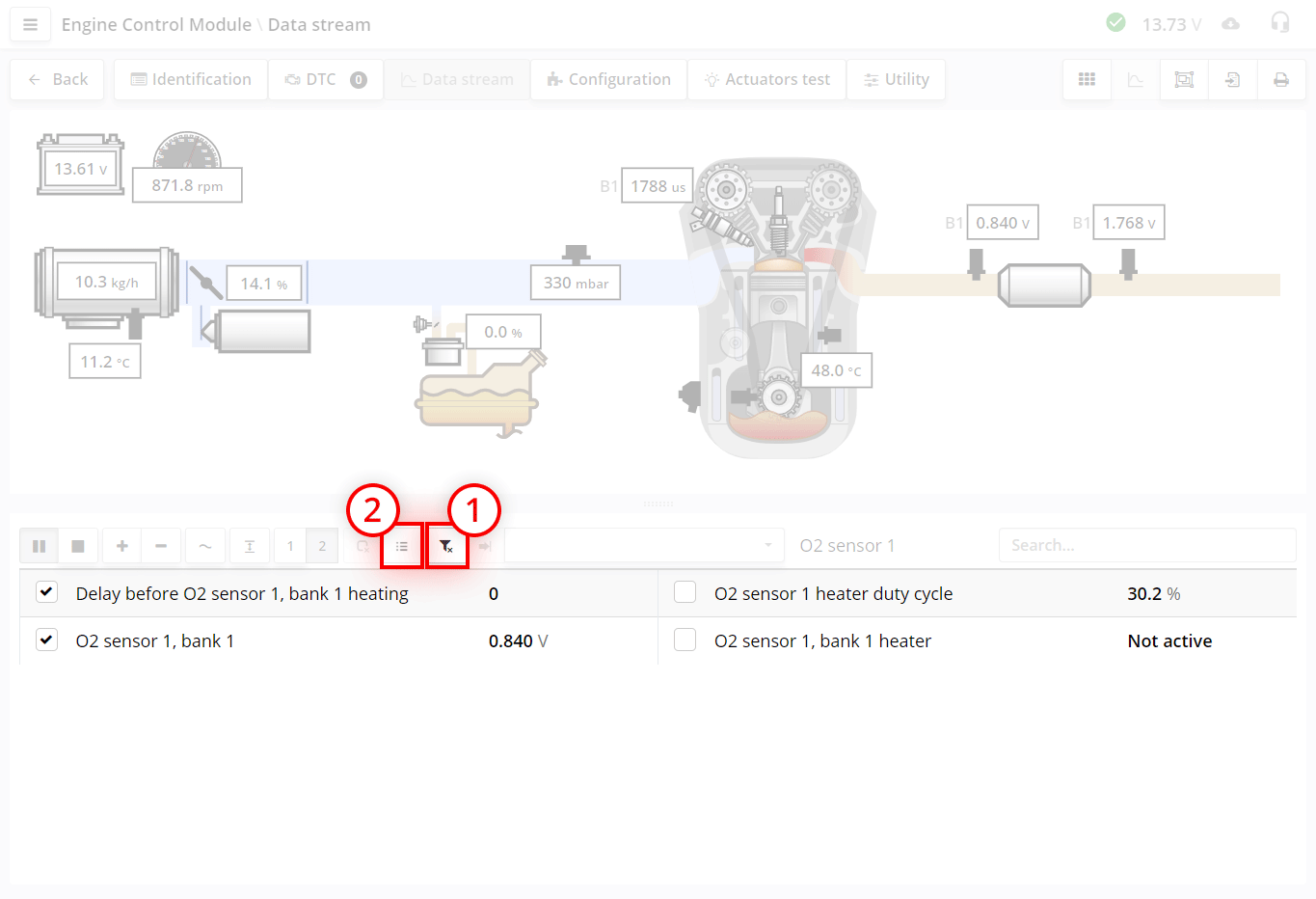
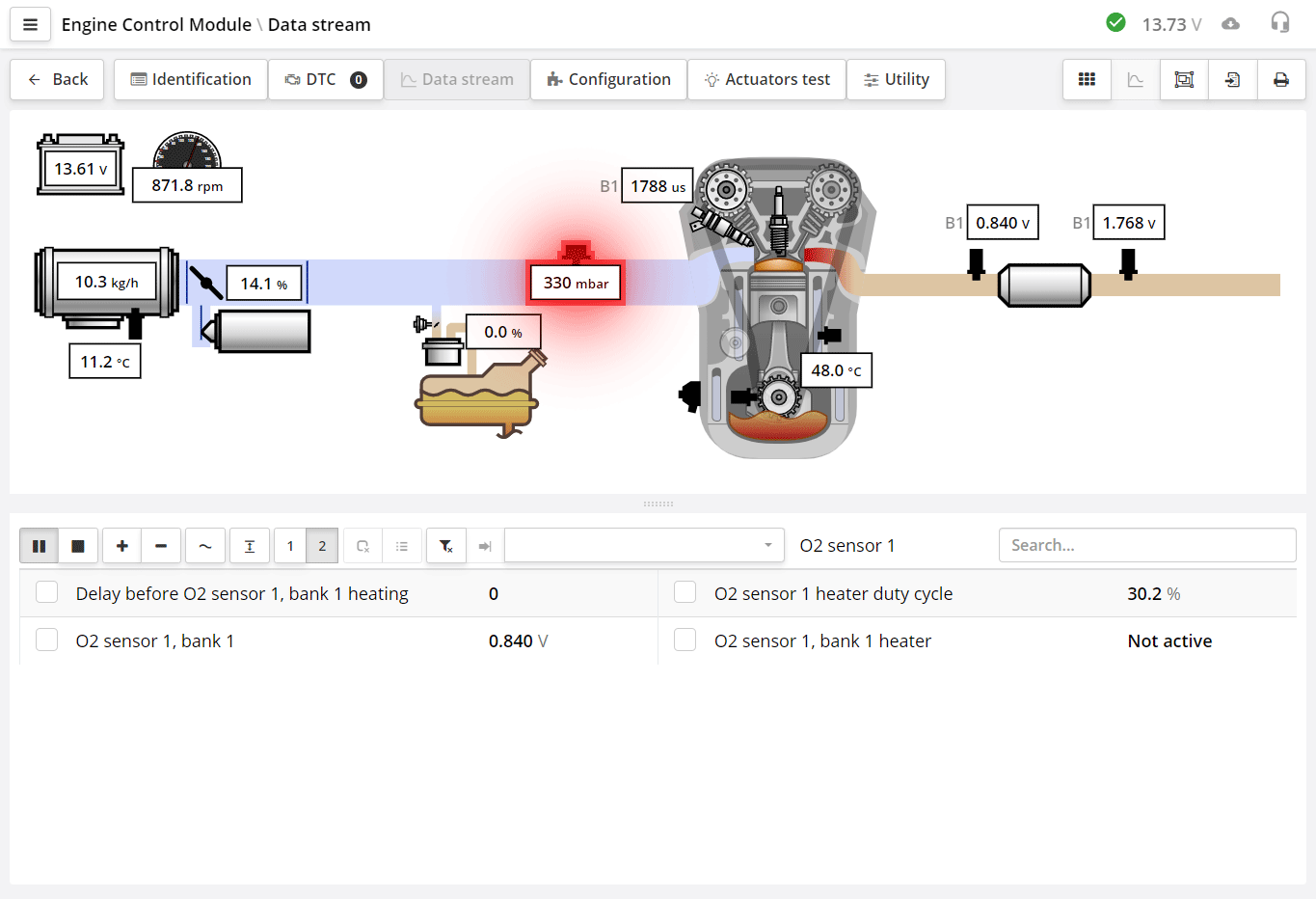
制御ユニットにコンポーネントの DTC 故障コードが保存されている場合、そのコンポーネントは赤色で点滅して強調表示されます。
回路図上に実際には車両に存在しないシステムが見えても、それはエラーを意味するわけではありません。一部の制御ユニットは、あるエンジングループ向けの汎用品として作られています。それらのパラメーターセットには、特定のエンジンには存在しないシステムが含まれることがあります。
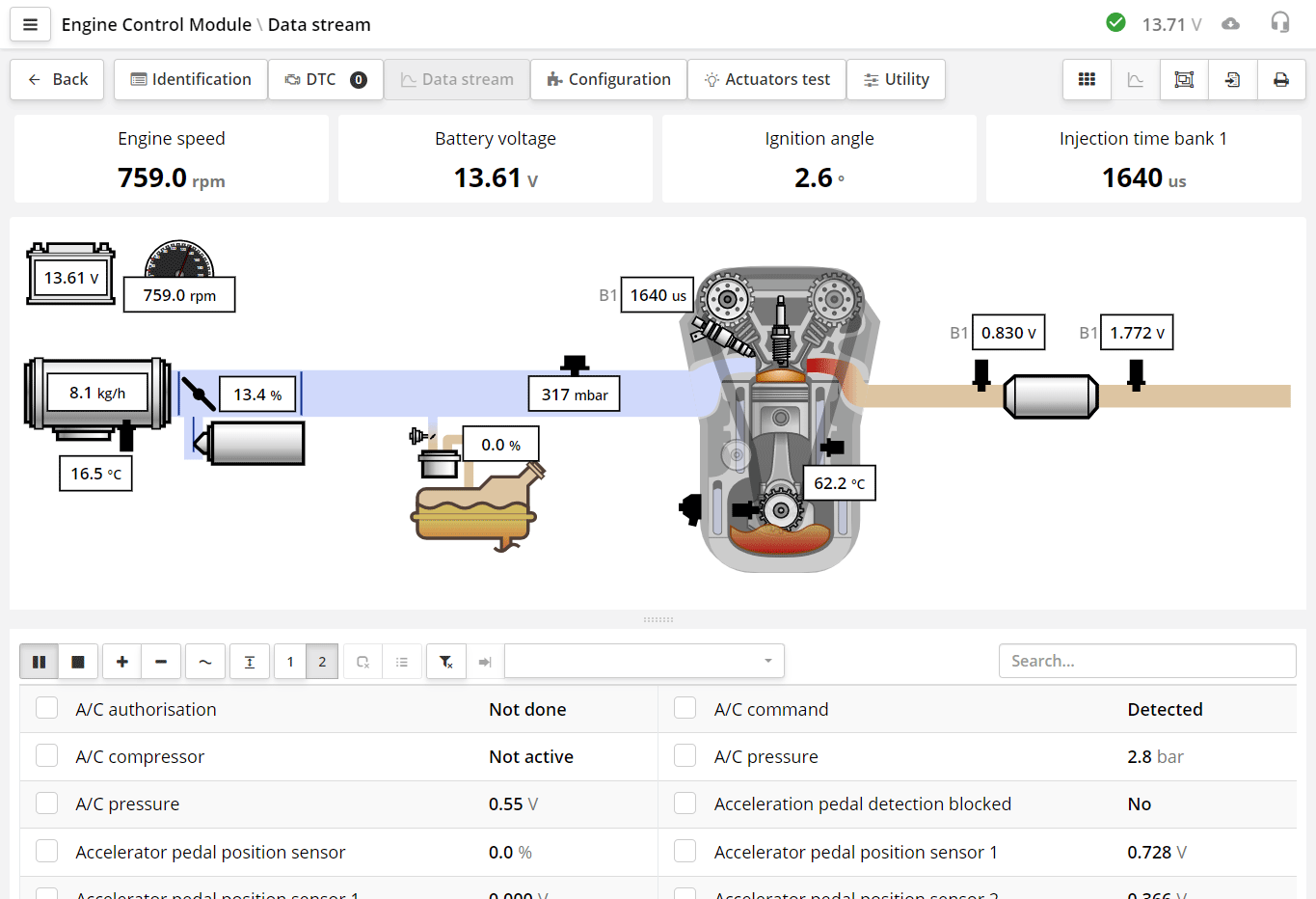
回路図とインジケーターは同時に開くことができます。

何らかのデータを見ようと決めたとき、あなたはどのパラメーターを見たいかをすでに正確に把握していますが、それがこの特定の制御ユニットに存在するかどうかはわかりません。
見たいパラメーターのセットは、具体的な状況と故障の種類によって異なります。例えば、車のエンジンがかからない場合、考えられる原因としては、クランクシャフトセンサーの故障、イモビライザーによる始動のロック、その他が挙げられます。原因を絞り込むには、この不具合に関連しうる特定のパラメーターを見る必要があります。例えば、エンジン回転数、クランクシャフトの同期、噴射時間、イモビライザーの状態などです。
「データストリーム」タブでは、独自のフィルターセットを作成することで、必要なパラメーターだけを絞り込むことができます。フィルターセットは、あらかじめ選択したパラメーターをすばやく表示するために必要です。
車に失火が発生している場合は、回転数のパラメーター、失火のパラメーター、点火進角などを見る必要があります。このように、それぞれのケースに応じた特定のセットがあります。毎回これらのパラメーターを探さなくて済むように、ケースごとに一度フィルターに追加しておき、必要なときに目的のフィルターを選ぶだけで済むようにできます。
本質的に、フィルターは特定のユニット用のパラメーターセットではなく、あなたの手法そのものです。フィルターを使えば、特定のケースに必要なパラメーターの一覧を 2 回の操作で取得できます。
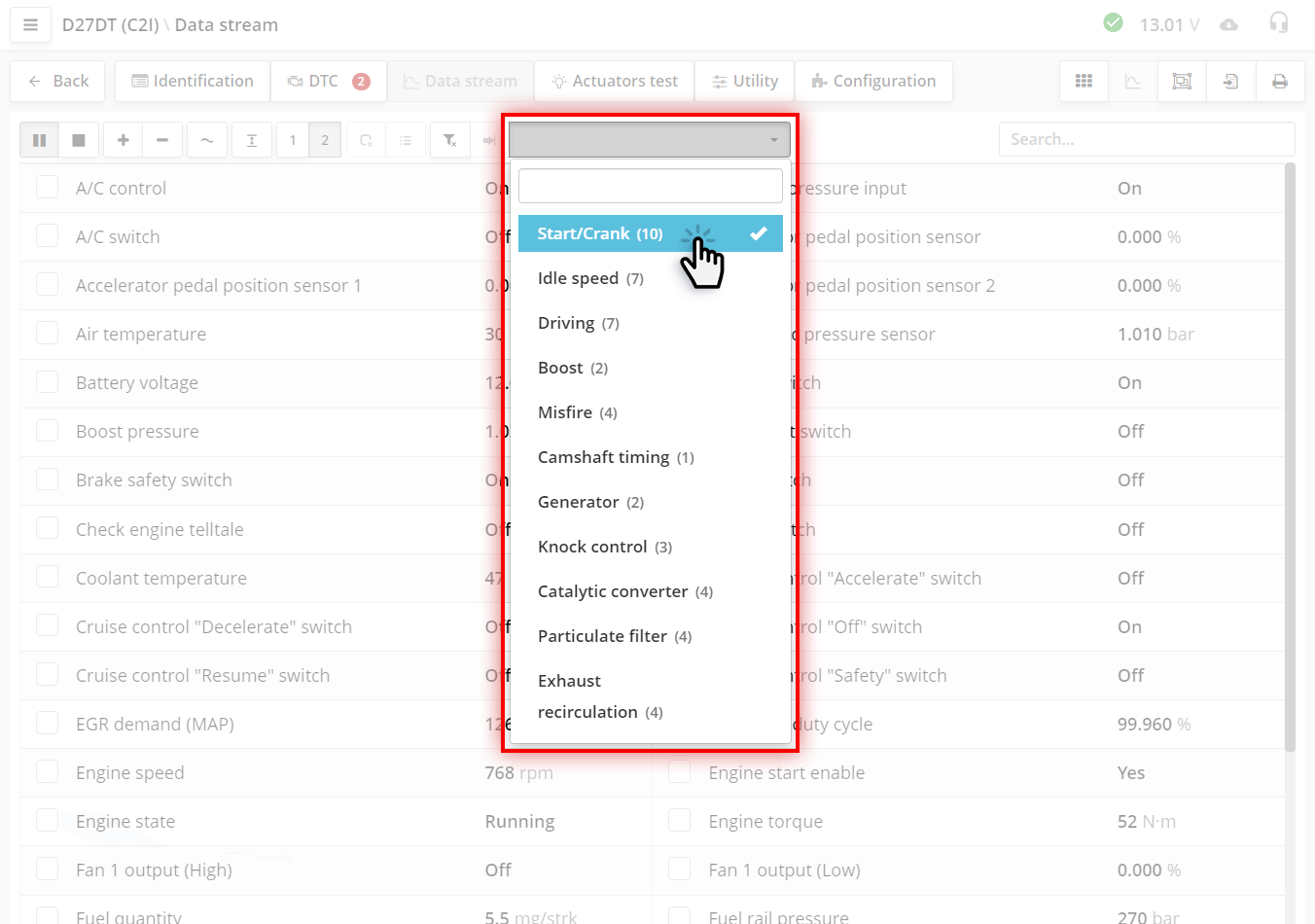
プログラムのインストール時に、基本のフィルターセットをご用意しています。診断士の手法は人それぞれであり、フィルターには追加する方が削除するより簡単なため、あえて完全な一覧にはしていません。これらは削除したり、独自に作成したり、編集したりできます。これは設定で行います。
すべての作業を始める前に、落ち着いて一度、どのフィルターが必要かを決め、それらを作成しておくことをおすすめします。すぐに中身を埋める必要はありません。後で作業中に、故障を探すためのパラメーターを目的のフィルターに追加しながら集めていくことができます。
フィルターの操作は、プログラムの設定画面で行います。
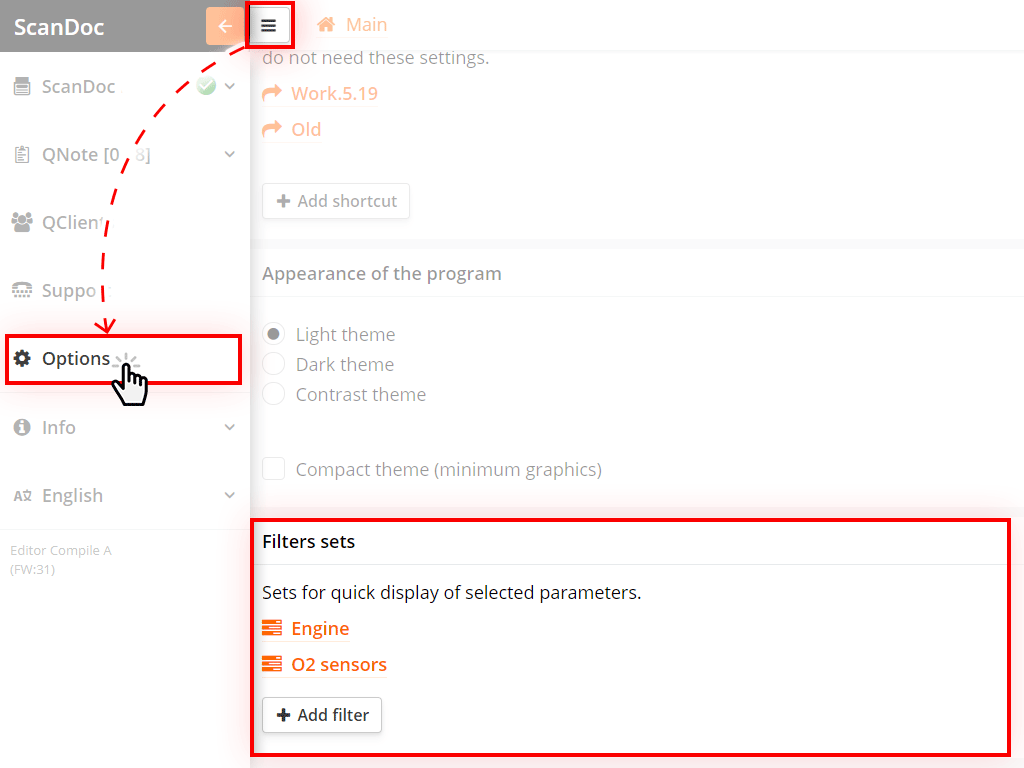
画面上部の ボタンを押すと、追加のサイドメニューが表示されます。
サイドメニューの「設定」ボタンを押すと、プログラムの設定画面に移動します。
設定一覧の最後に「フィルターセット」という項目があります。
新しいフィルターを作成するには、フィルターを追加 ボタンを押してください。
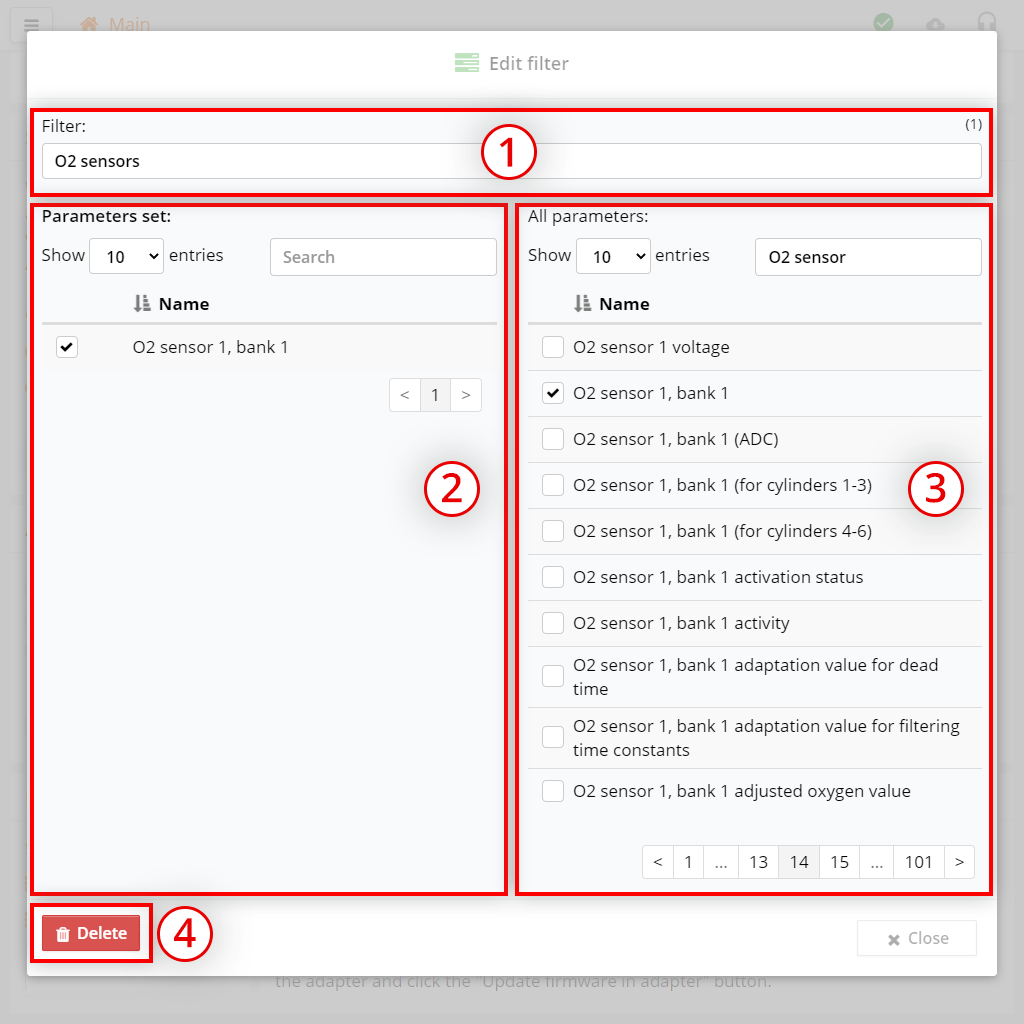
フィルターの編集画面が表示されます:
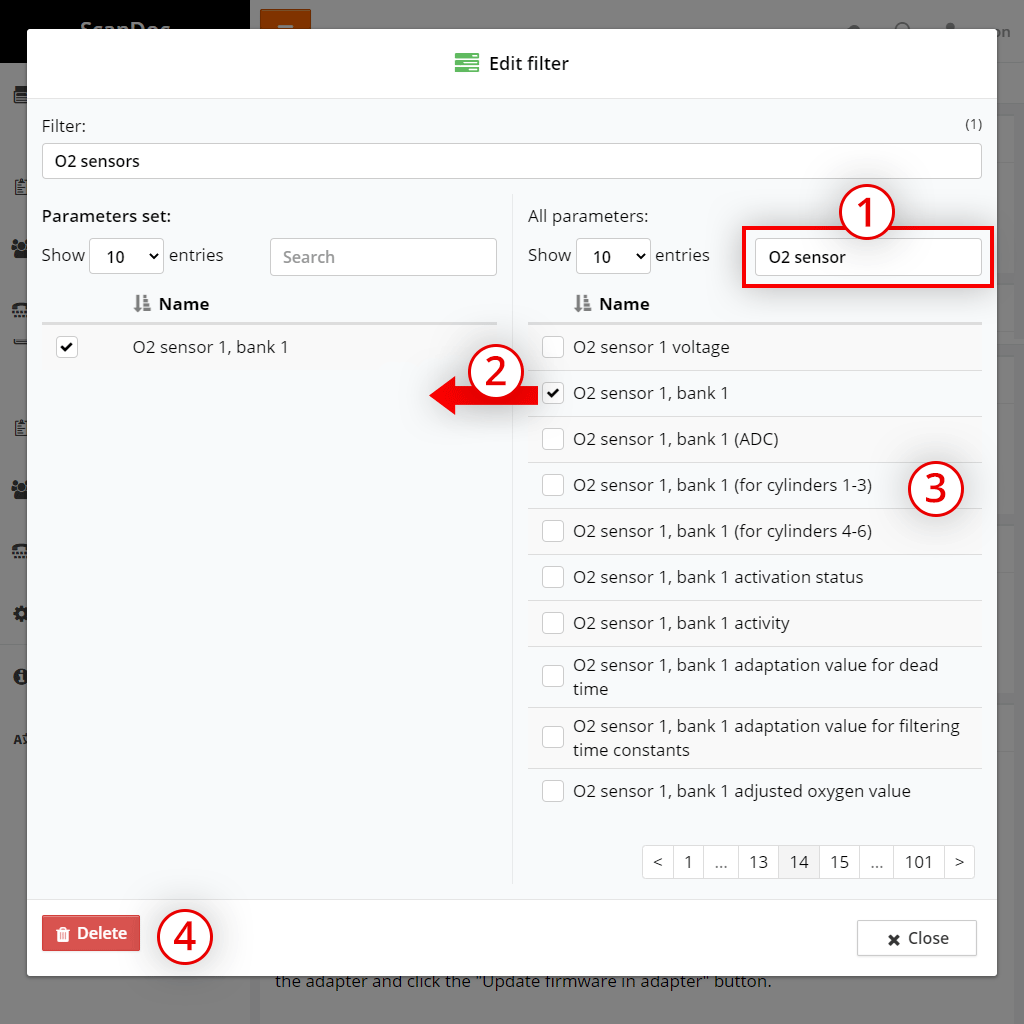
独自のパラメーターセットをすばやく作成する方法:
あなたのフィルターからパラメーターを削除する必要がある場合は、左側の表でそのパラメーターのチェックを外してください。
フィルターは自動的に保存されます。パラメーターの一覧を編集した後は、閉じる ボタンを押すだけです。
フィルターは「データストリーム」タブで適用できます。
データストリームのパラメーター一覧の上に、フィルターのドロップダウンリストが表示されます。
フィルターの名称を押すと、現在のパラメーター一覧にそれが適用されます。
フィルターに含まれるパラメーターが現在の ECU にない場合、フィルターの名称はドロップダウンリストに表示されません。
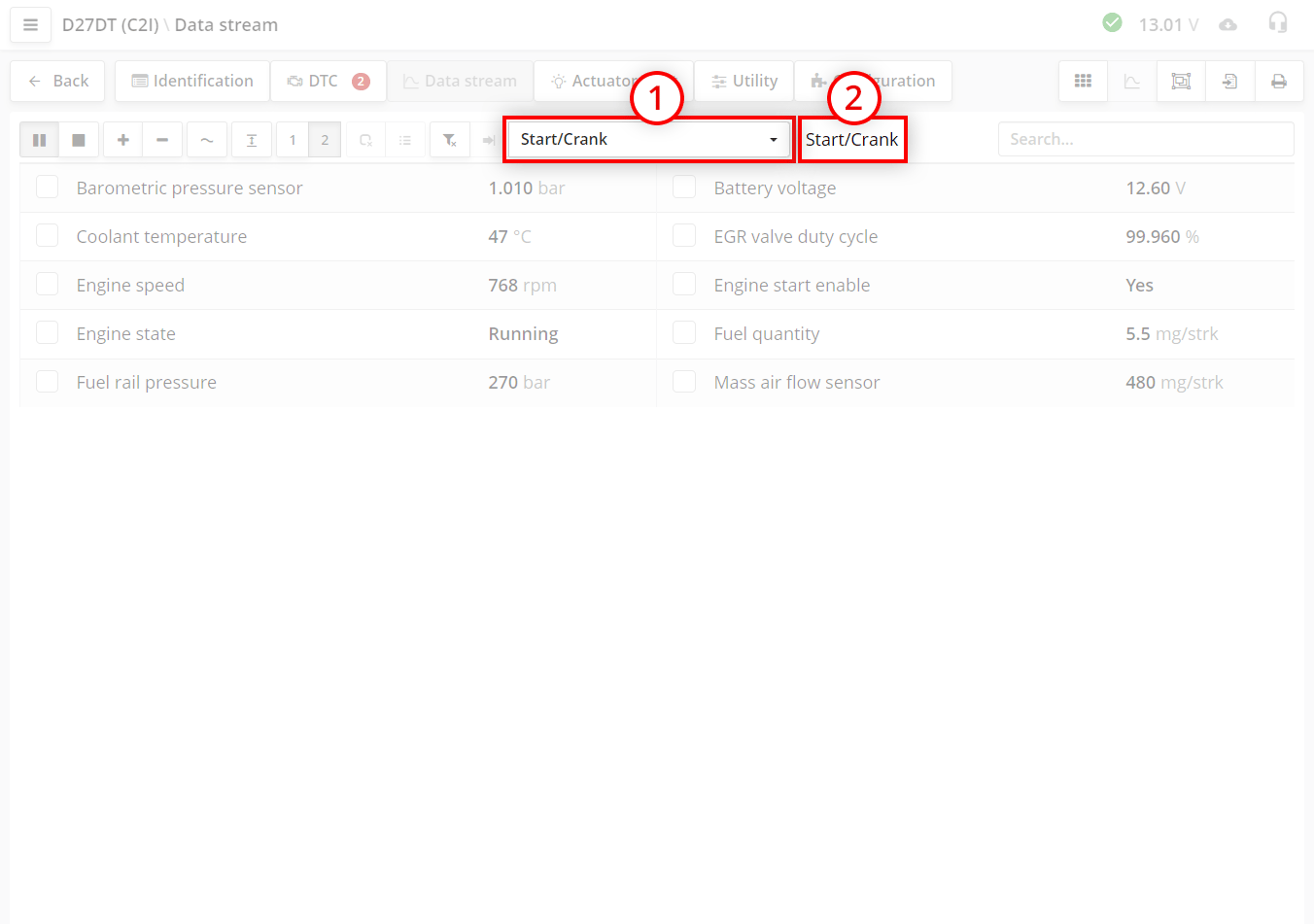
フィルターを適用すると、フィルターに含まれ、かつ ECU に存在するパラメーターのみが表示されます。
フィルターを解除して再び ECU のすべてのパラメーターを表示するには、 ボタン(フィルターをクリア)を押してください。
作業中に、フィルターに入れ忘れたパラメーターを見つけた場合、作業を中断することなくすばやくそれを追加できます。
すばやく追加できるのは、すでに作成済みのフィルターに対してのみです。
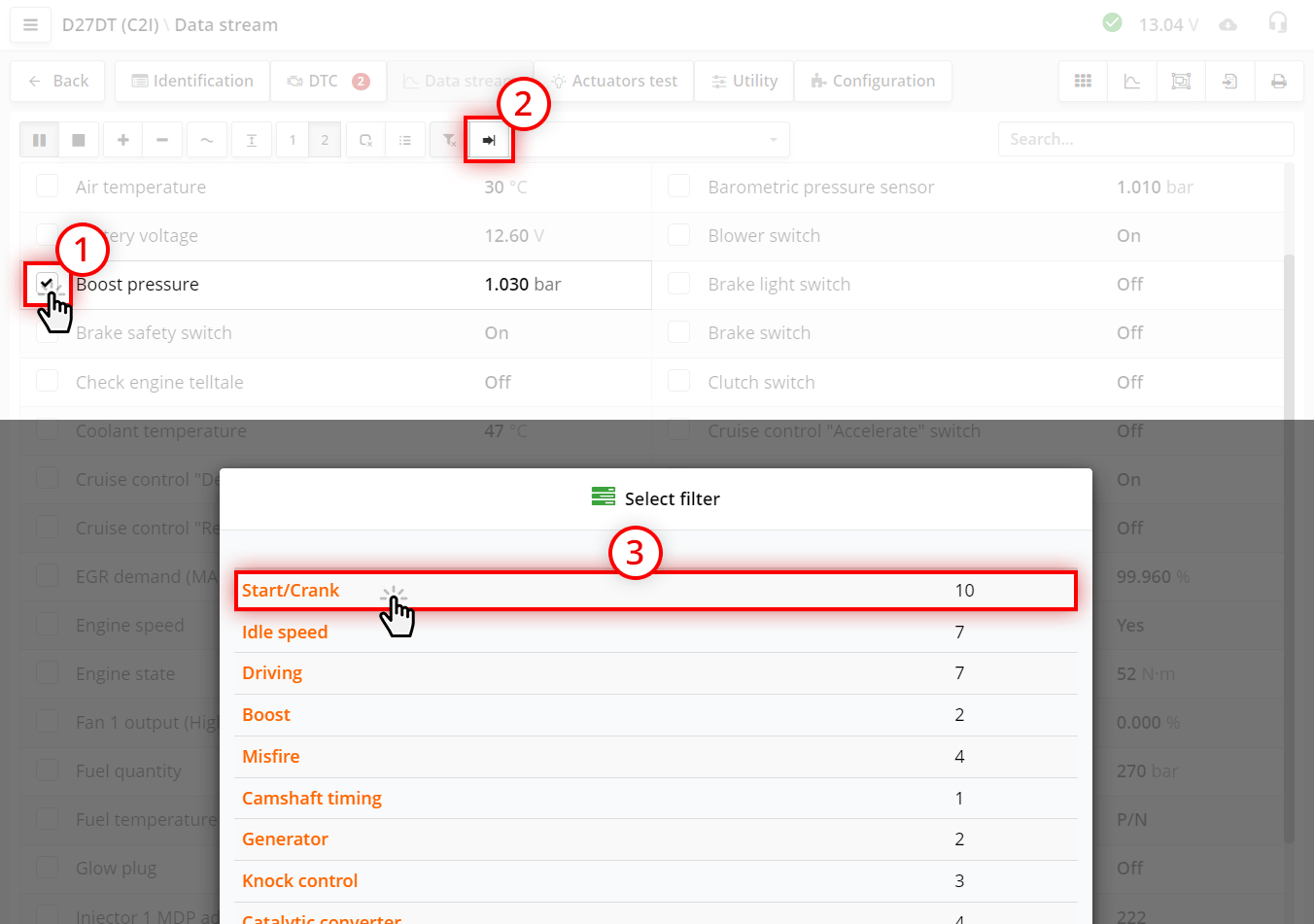
作成済みのフィルターにパラメーターをすばやく追加するには:
選択したパラメーターがフィルターに入りました。
同一または意味の近いパラメーターが、異なる制御ユニットでは別の名称で呼ばれることがあります。
作業中にパラメーターをフィルターに追加していくと、しばらくするとあなたのフィルターには必要なパラメーターのあらゆる組み合わせが蓄積され、新しいパラメーターを追加することはごくまれになります。フィルターに、このユニットに存在しないものが入っていても心配しないでください。フィルターには似たパラメーターが何百個入っていても、プログラムはこの特定のユニットに実際に存在するパラメーターのみを表示します。大切なのは、それらが当該のケースに必要であることです。
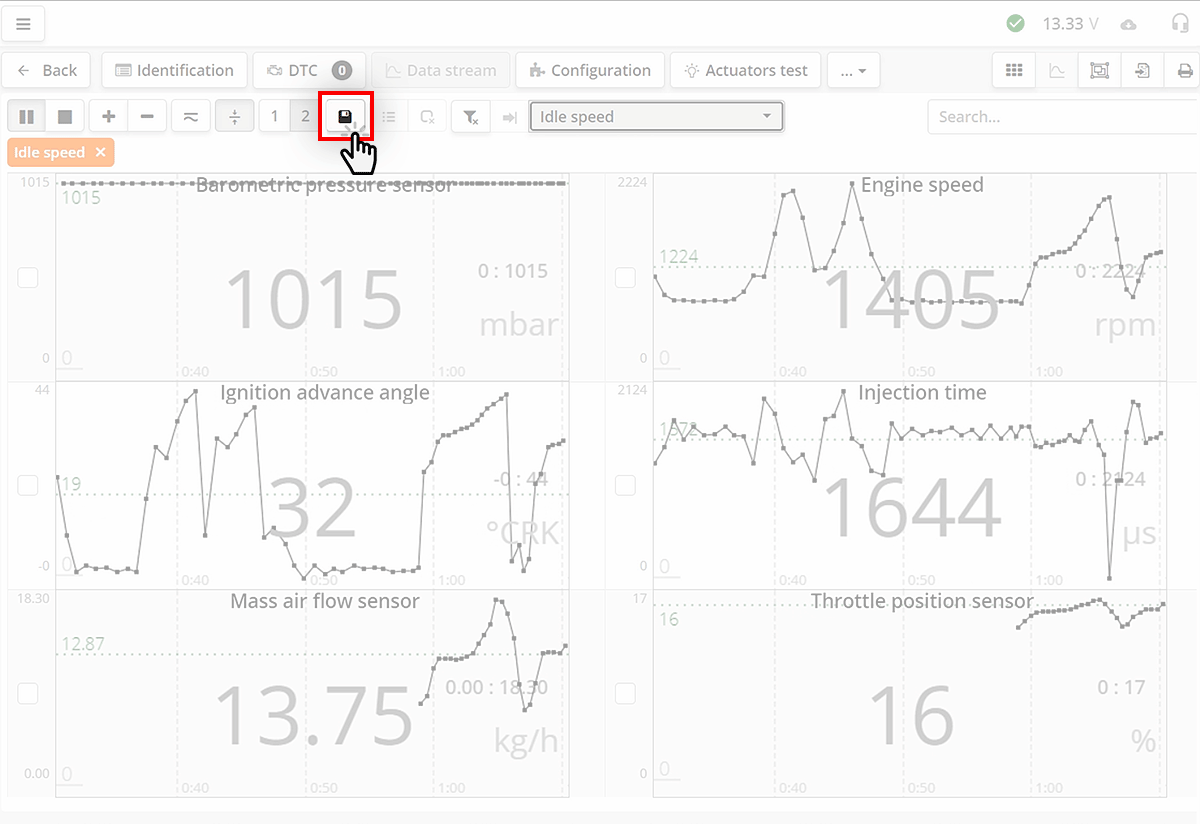
データストリームを保存できます。そのためには、データストリーム画面で ボタンを押してください。
データは現在のデバイス上の Clients プログラムに保存されます。
保存に成功すると、プログラムの右上隅に通知が表示されます。
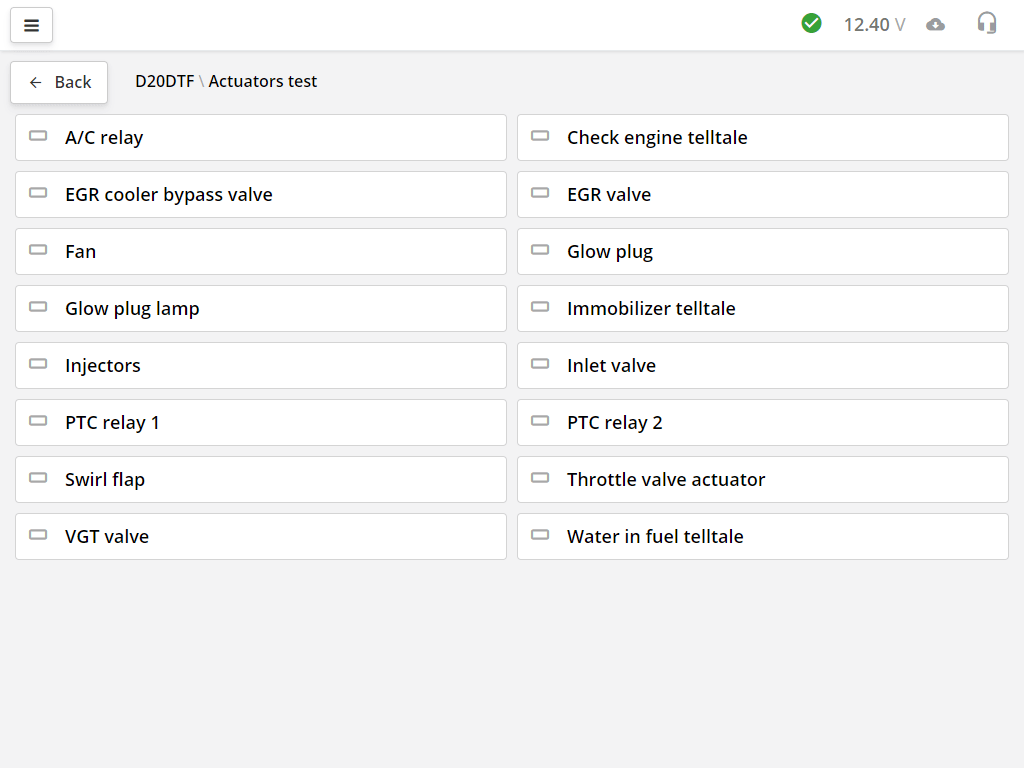
アクチュエーターテストの一覧は、ECU の具体的なモデルによって異なります。
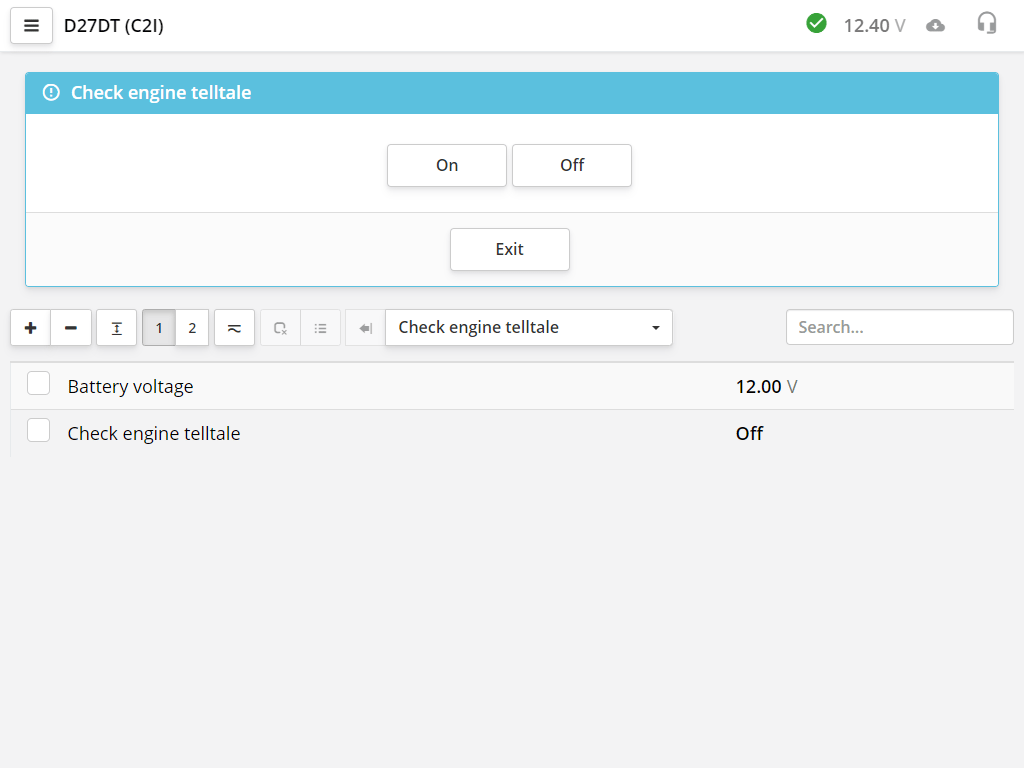
アクチュエーターを選択すると、ボタンや調整つまみを使ってそれを操作できます。便宜上、一部のパラメーターの現在値が表示されることもあります。各アクチュエーターは、それぞれ独自の方法でテストされます。
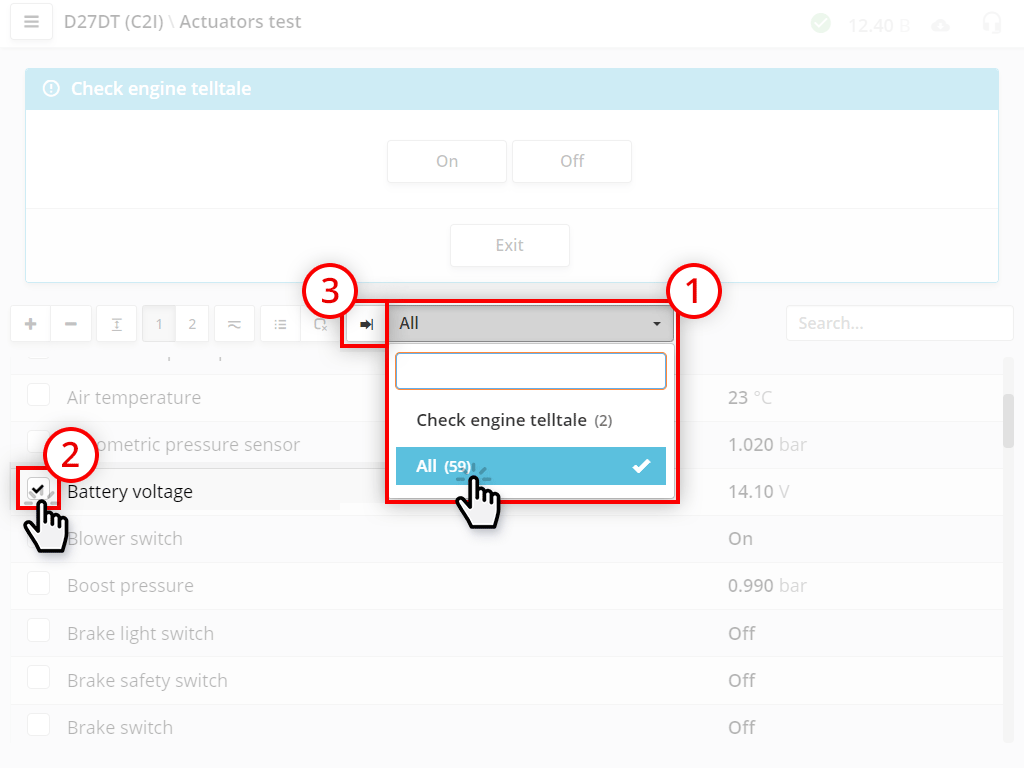
多くの場合、追加のパラメーターを監視する必要があります。各テストにはフィルターが用意されています。それに対応するパラメーターがある場合は、自動的に有効になります。
一部のパラメーターが足りない場合は、自分で追加できます:
データストリームを表示しながらのテスト実行ができないメーカーもあります。例えば VAG グループでは、テストはメーカーが用意したデータストリームでのみ行われます。
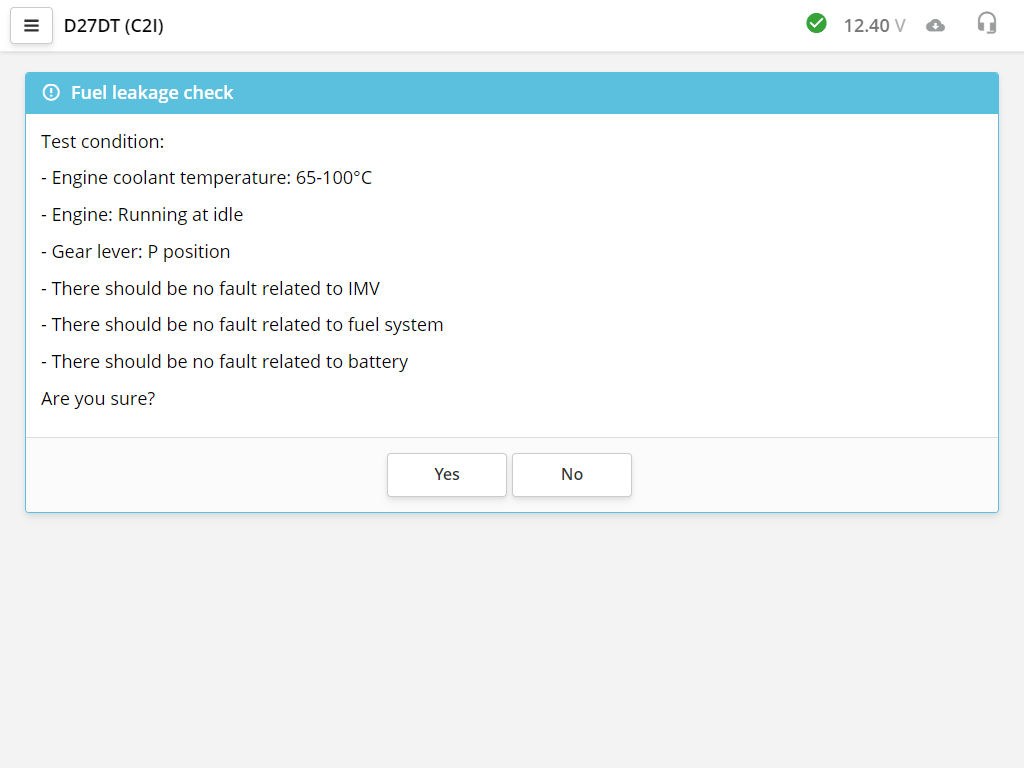
ユーティリティも、その名称のタイルを押すことで起動します。説明がある場合は注意深く読み、ユーティリティの実行条件を守ってください。
どの機能を起動しても、最初の画面は必ず情報画面です。テストや設定のユーティリティを起動しても、最初のステップで処理が実行されることは決してありません。そのため、安心してユーティリティを起動し、その説明を読むことができます。
車両システムの一部のコンポーネントは、新しい部品の取り付け後、または定期的に、適応学習の手順を実行する必要があります。これは例えば、スロットルバルブセンサーやクラッチペダルの両端値を制御ユニットに学習させることなどです。
エンジン制御システムは、センサーのパラメーターの変化に合わせて調整を行います。新しい部品を取り付ける際には、以前に保存された補正値をリセットする必要があります。そのためには、適応学習のリセットを行う必要があります。
オイル交換時に行います。リセットの手順はメーカーごとに異なります。あるケースでは単に 1 つのリセットボタンを押すだけですが、別のケースでは次の警告が表示されるまでの走行距離間隔をプログラムします。より詳しい説明については、車両の修理ドキュメントを参照してください。
製造される ECU やソフトウェアのバリエーションの数を減らすため、ECU メーカーは、車両の具体的なグレードに合わせて構成される汎用ユニットを作っています。
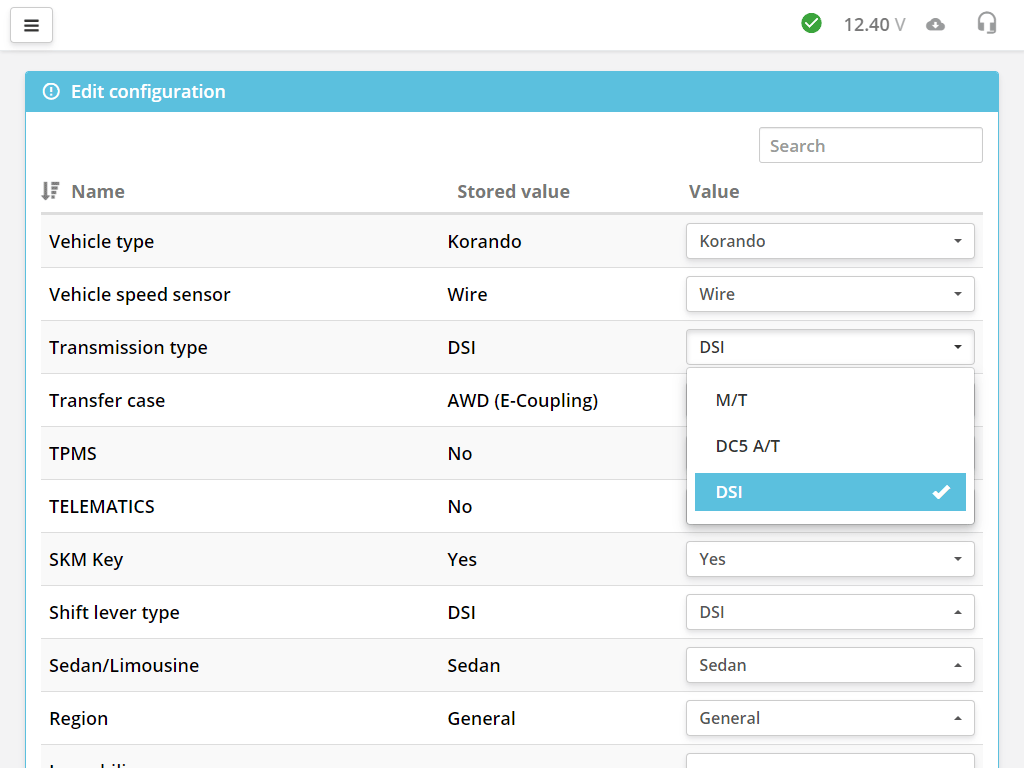
設定(コンフィギュレーション)は、コーディング(coding)とも呼ばれることがよくあります。
コーディングのパラメーター数は、ECU の具体的なモデルによって異なります。
ここには、パラメーターの名称、その現在の状態、そして変更可能な新しい状態があります。
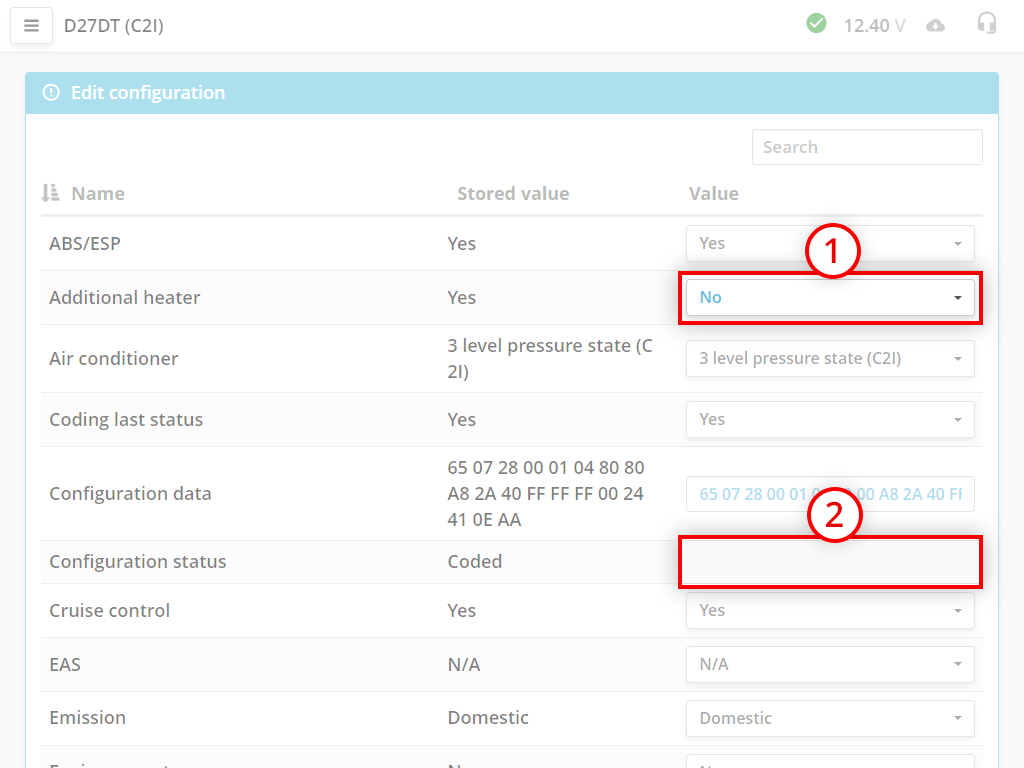
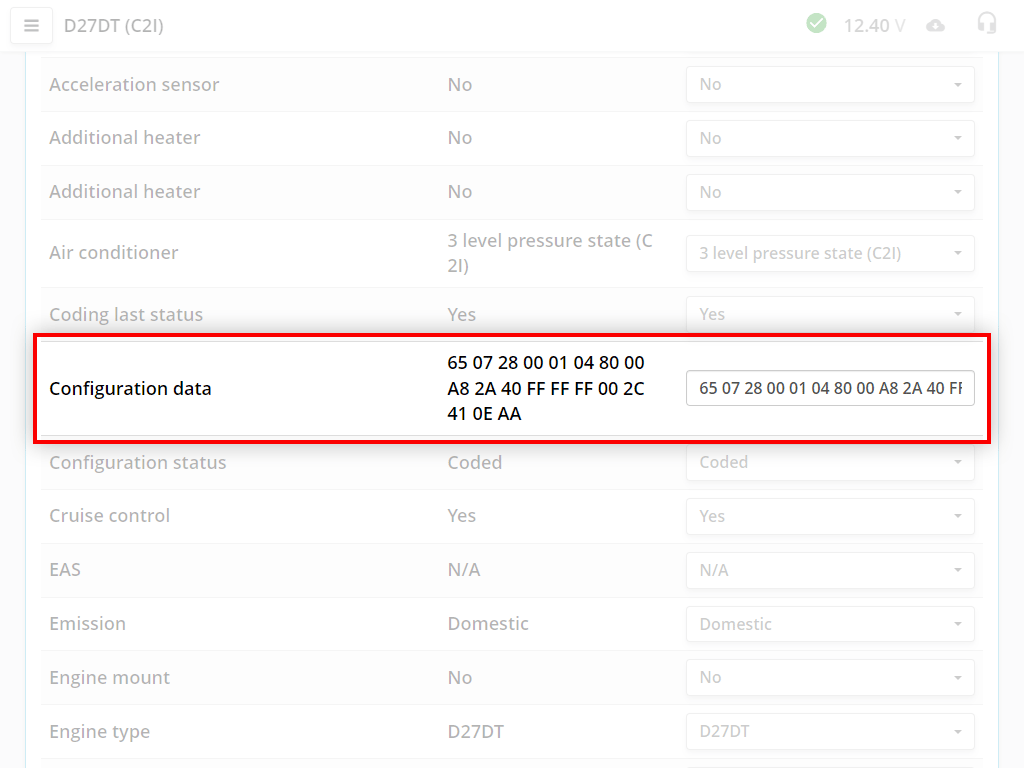
パラメーターの中には「設定データ」というパラメーターがあります。これは設定全体の 16 進コードです。ドロップダウンリストで変更を行うと、このコードも変わります。
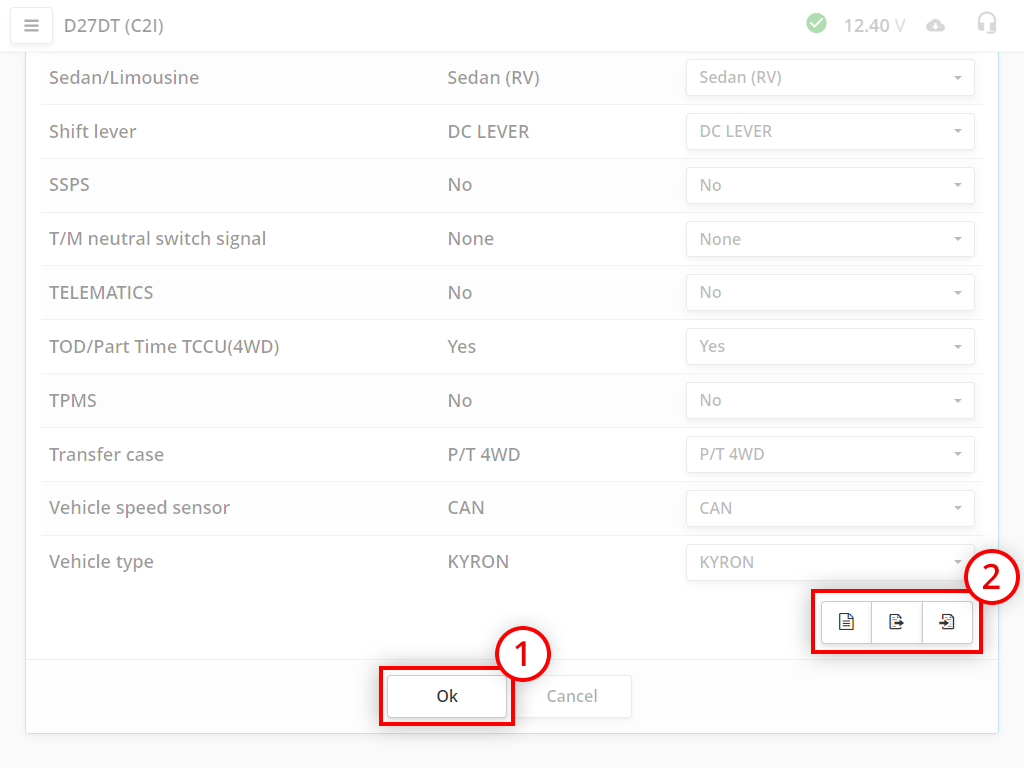
必要なパラメーターを変更して Ok ボタンを押すと、スキャナーがユニットにデータを書き込みます。
設定を操作するための追加ボタン:
書き込みのたびに、設定は自動的に保存され、制御ユニットの内部名に紐付けられます。書き込みを行った後は、(変更履歴)ボタンを使って、行った変更を元に戻すことができます。
何らかの理由でアダプターの更新が行われなかった場合は、機器の電源を切って入れ直すことでブートモードを終了できます。
次に、アダプターのファームウェアを更新する必要があります。
何らかの理由でアダプターの更新が行われなかった場合は、機器の電源を切って入れ直すことでブートモードを終了できます。
次に、アダプターのファームウェアを更新する必要があります。
スキャナーをパソコンに接続し、ScanDoc プログラムを起動してください。

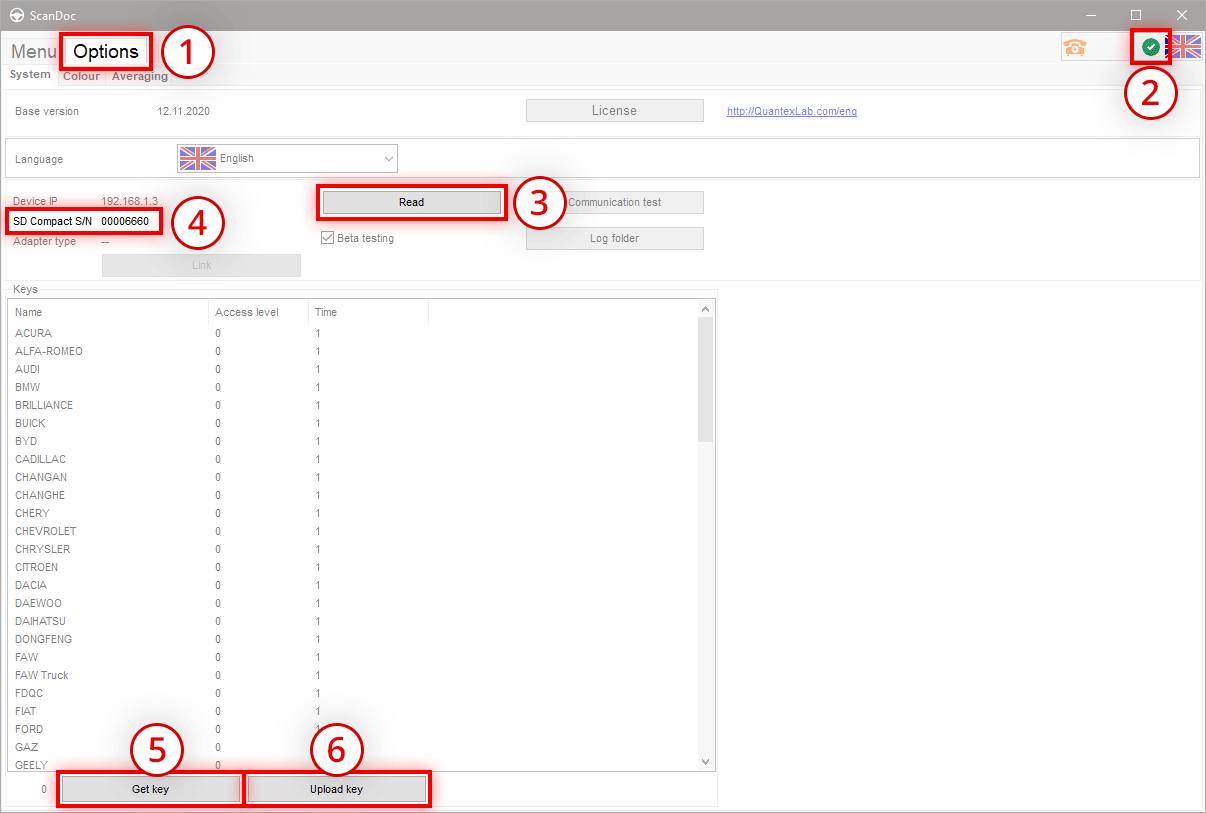
スキャナーが旧プログラムで使用できる状態になりました!

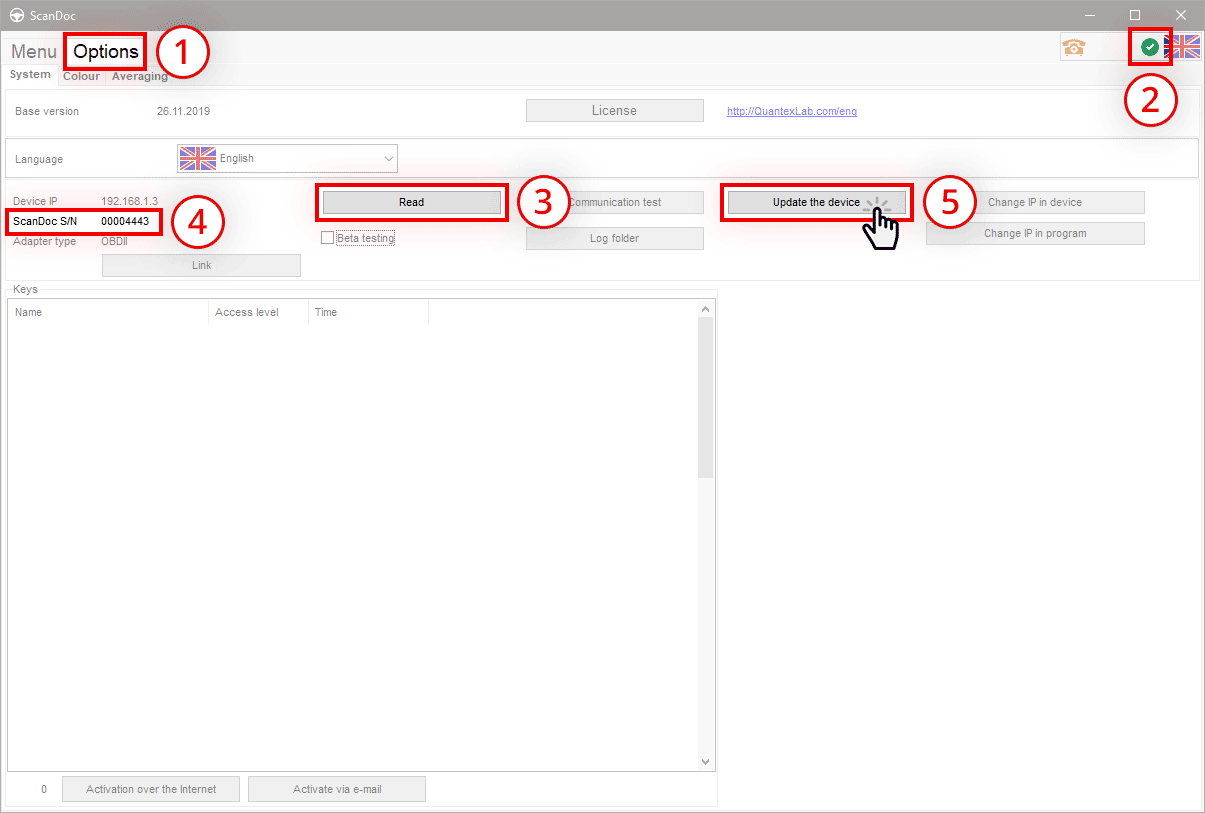
スキャナーが旧プログラムで使用できる状態になりました!