W Compact domyślnie ustawione jest hasło do połączenia WLAN.
Jeśli Twój skaner ma numer seryjny s/n: 06052, to połączenie będzie nosić nazwę S6052, a hasło do niego będzie brzmiało scandoc6052. Hasło można zmienić w ustawieniach modułu WLAN.
Jeśli musisz przywrócić wszystkie ustawienia WLAN do wartości fabrycznych, wykonaj następujące czynności.

Aby korzystać z programu ScanDoc, należy zaktualizować mikroprogram w skanerze. W tym celu naciśnij przycisk Zaktualizuj mikroprogram w adapterze w ustawieniach programu ScanDoc.
Aby wejść w tryb ustawień modułu WLAN, wpisz w przeglądarce internetowej adres: 192.168.1.3

Ten adres jest ustawiony w skanerze domyślnie.
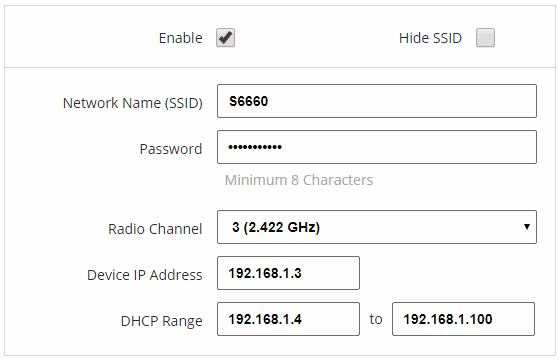
Odznaczenie pola Włączone spowoduje wyłączenie trybu punktu dostępowego.
(Compact może pracować jednocześnie w trybie punktu dostępowego i w trybie infrastruktury)
Jeśli nazwa połączenia bezprzewodowego nie ma być widoczna na liście dostępnych sieci, zaznacz pole Ukryj nazwę SSID; w takim przypadku połączenie z ukrytym punktem dostępowym będzie możliwe tylko po ręcznym wpisaniu jego nazwy.
Nazwa sieci (SSID) - Ustaw nazwę połączenia bezprzewodowego, która będzie wyświetlana na liście dostępnych sieci (domyślnie - numer seryjny Twojego skanera).
Hasło - Ustaw hasło do połączenia ze skanerem.
W Twoim urządzeniu domyślnie ustawione jest już następujące hasło do połączenia - scandoc + numer seryjny Twojego skanera bez zer wiodących (na przykład: scandoc6060).
Numer kanału radiowego - kanał transmisji danych modułu WLAN. Jeśli połączenie WLAN ze skanerem jest niestabilne, spróbuj zmienić kanał łączności na inny. Domyślnie ustawiony jest kanał 1.
Dla urządzeń mobilnych dostępne są bezpłatne programy, które potrafią określić, które z najbliższych kanałów są mocno obciążone. Więcej ›
Adres IP urządzenia - adres IP Twojego skanera.
Zakres DHCP - ustaw zakres adresów IP, w którym będzie odbywać się łączność z modułem WLAN.
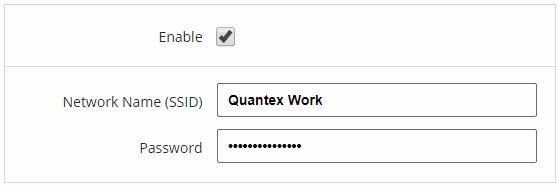
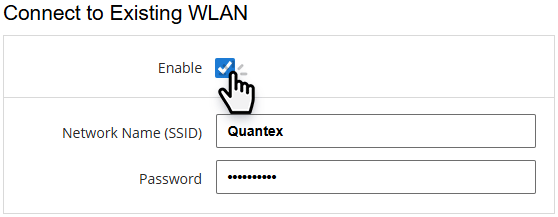
Tutaj można ustawić nazwę i hasło sieci, która już istnieje.
Włączone - zaznacz pole, aby włączyć te ustawienia.
Jeśli to pole jest zaznaczone, sieć musi być dostępna. W przeciwnym razie adapter będzie nieustannie szukał połączenia z tą siecią i nie nawiąże łączności nawet bezpośrednio z komputerem lub urządzeniem mobilnym.
Aby przywrócić połączenie, konieczne jest spełnienie jednego z warunków:
- Znaleźć się w zasięgu routera;
- Odznaczyć (wyłączyć) pole.
Nazwa sieci (SSID) - Wpisz nazwę istniejącej sieci.
Hasło - Wpisz hasło istniejącej sieci.
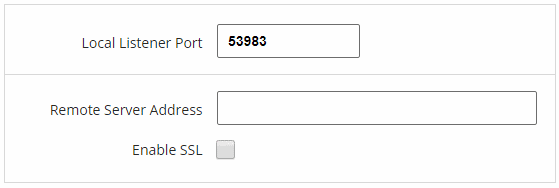
Port lokalny - ustaw port lokalny (jeśli skaner łączy się online).
Adres serwera zdalnego - ustaw adres IP i port (jeśli skaner łączy się jako "klient").
Jeśli wszystkie kolumny są wypełnione, skaner najpierw spróbuje nawiązać łączność z serwerem zdalnym, a w razie niepowodzenia skaner połączy się z adresem IP z kolumny Włącz protokół SSL.

Ustaw limit czasu sygnału dźwiękowego w sekundach.
(Domyślnie - 5 sekund).
Powiadomienie dźwiękowe uruchomi się, jeśli przez określony czas nie będzie wymiany danych między modułem WLAN a urządzeniem odbiorczym. Zrobiono to po to, aby nie zapomnieć skanera w samochodzie po zakończeniu diagnostyki.

Wybierz plik z nowym firmware modułu WLAN.
(Jeśli to konieczne)
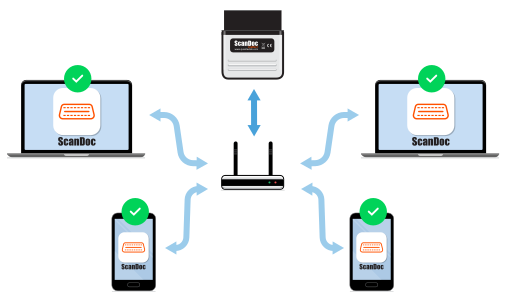
Dla wygody pracy na kilku komputerach w obrębie warsztatu można skonfigurować podłączenie adaptera bezpośrednio do Twojego routera WLAN.
W ten sposób po podłączeniu adaptera do złącza OBD-II samochodu będzie on od razu dostępny do pracy
dla wszystkich pracowników - łączenie się z nim za pomocą laptopa czy smartfona nie będzie już potrzebne.
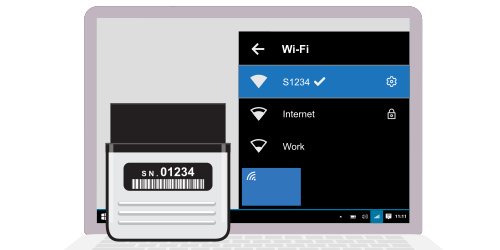
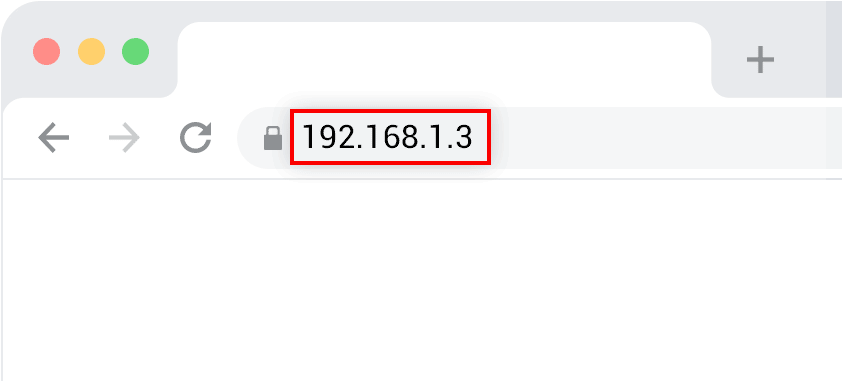
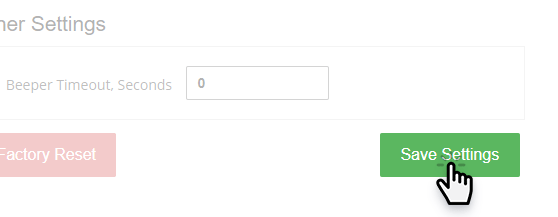
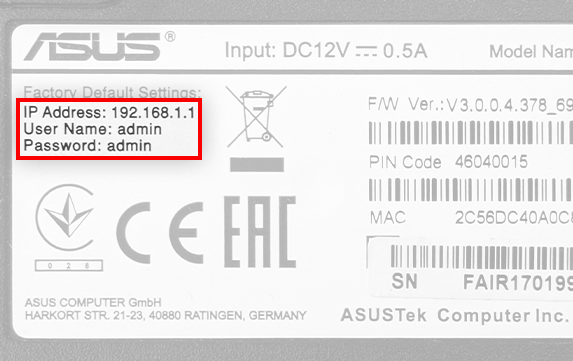
Różni producenci routerów mogą mieć różne adresy dostępu do ustawień.
Na przykład u producenta TP-Link mogą to być adresy: 192.168.0.1, 192.168.1.1 lub tplinkwifi.net.
Dla routerów ASUS mogą to być adresy 192.168.1.1 lub 192.168.50.1 (dla nowych modeli).
Adres strony ustawień oraz login i hasło będą zapisane na spodzie Twojego routera.
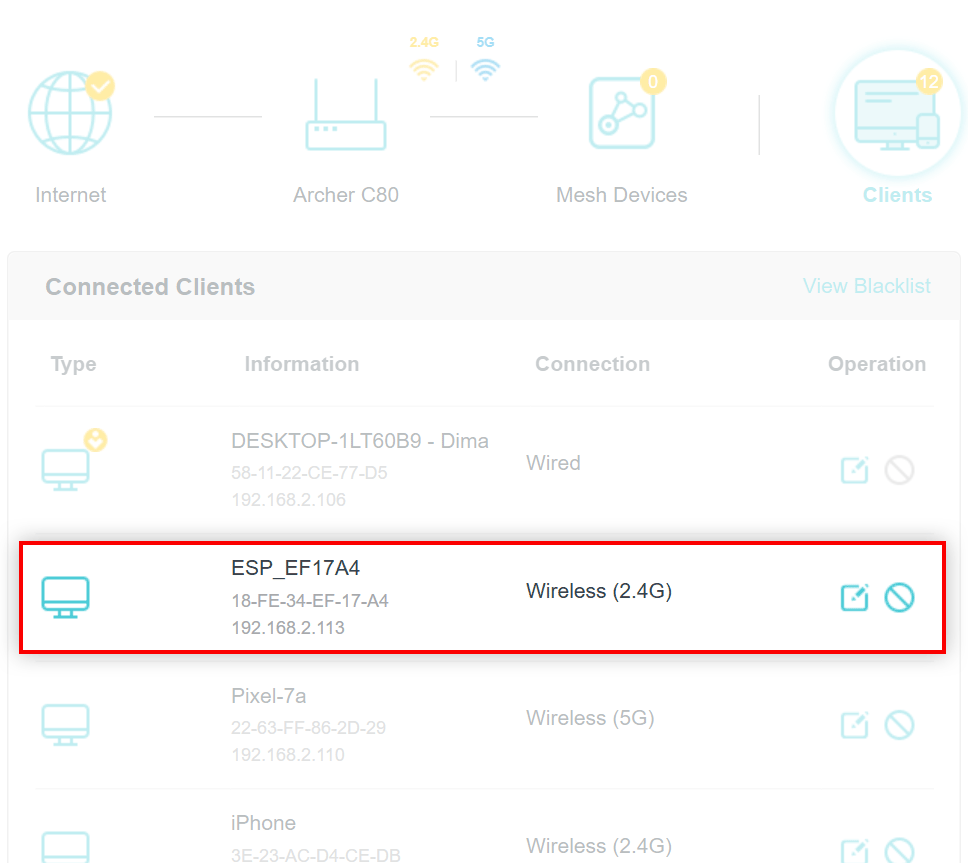
W naszym przykładzie pokazana jest strona podłączonych urządzeń routera firmy TP-Link. U różnych producentów wygląd tej strony może się różnić.
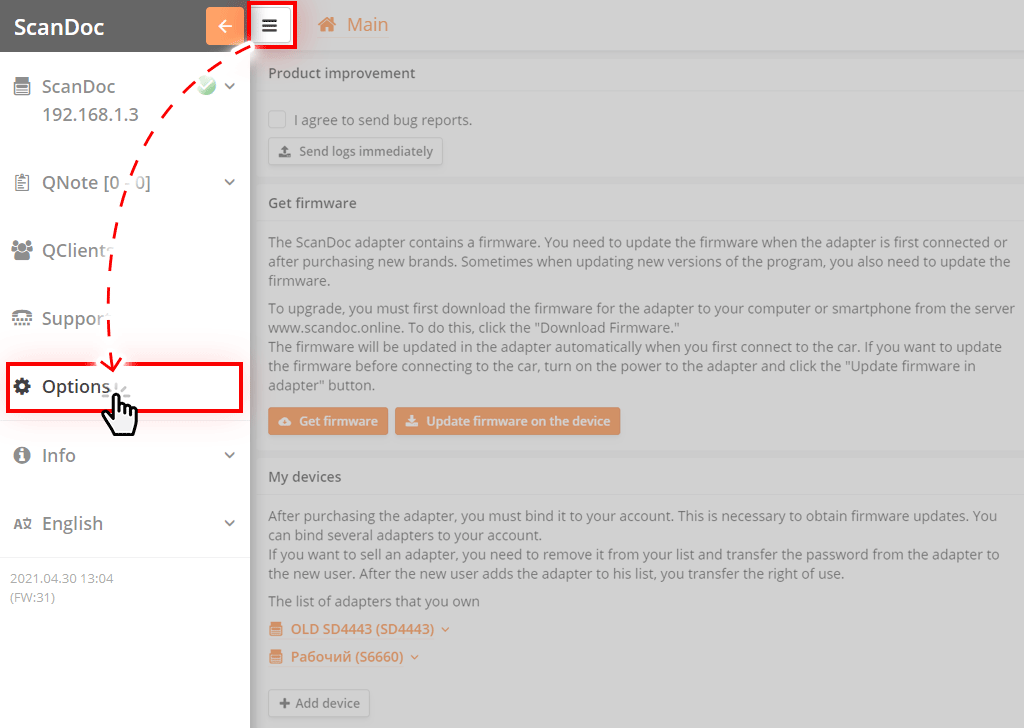
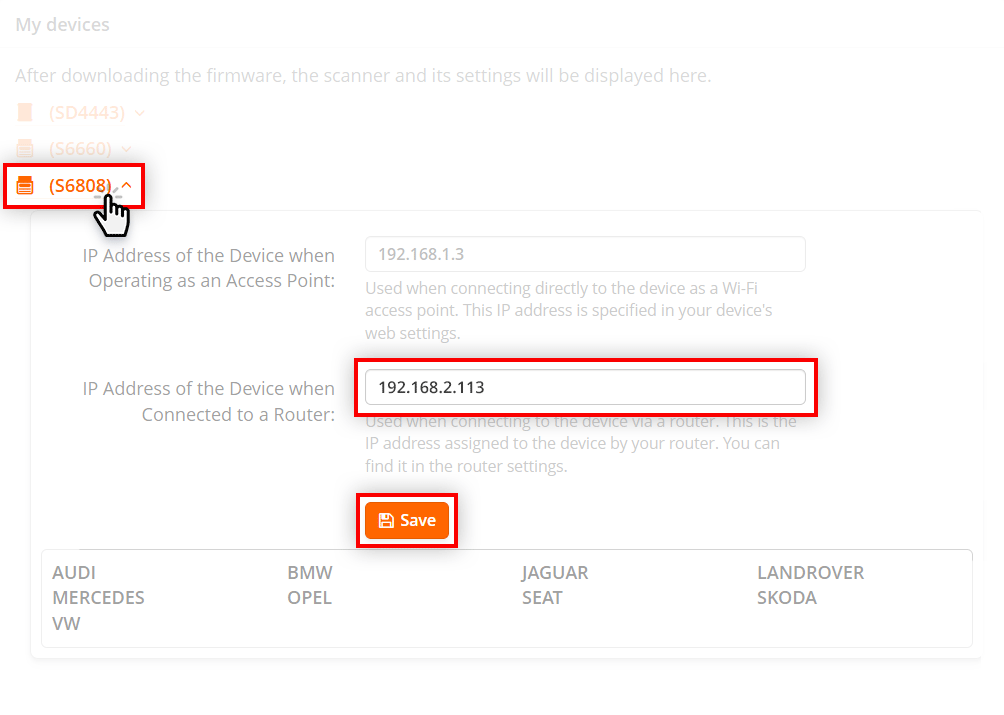
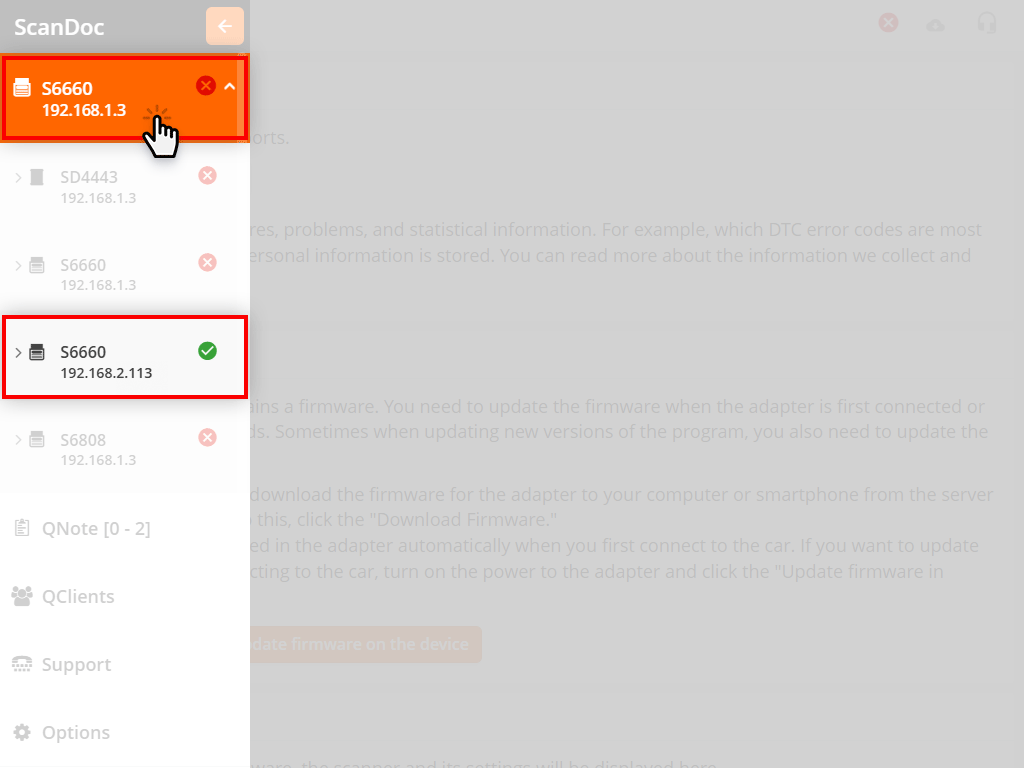
Gotowe. Teraz adapter będzie podłączony bezpośrednio do routera.
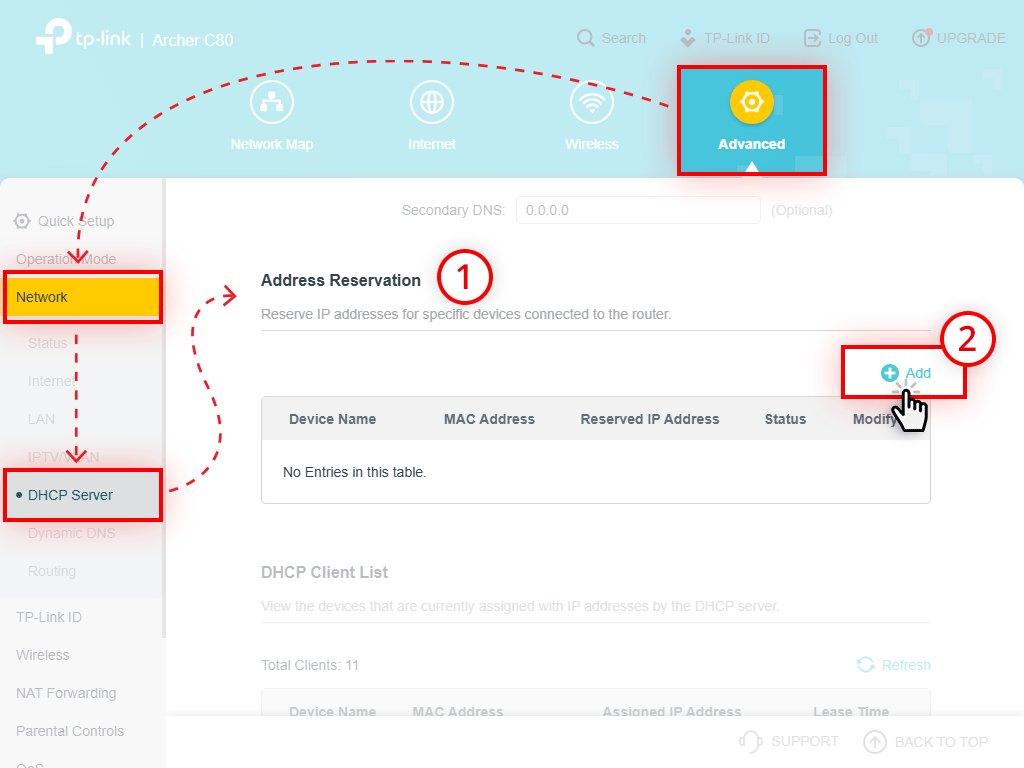
Aby router nie zmieniał adresu IP przy każdym połączeniu, można przypisać skanerowi stały statyczny adres.
Kolejność czynności pokazano na przykładzie routera TP-Link Archer C80.
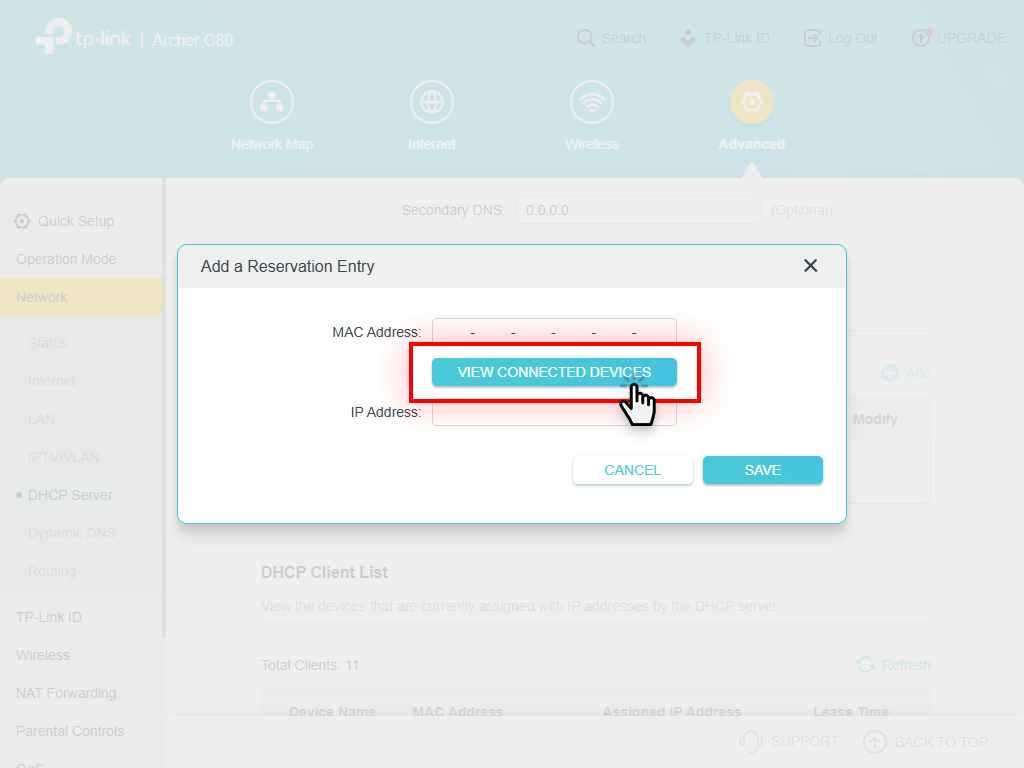
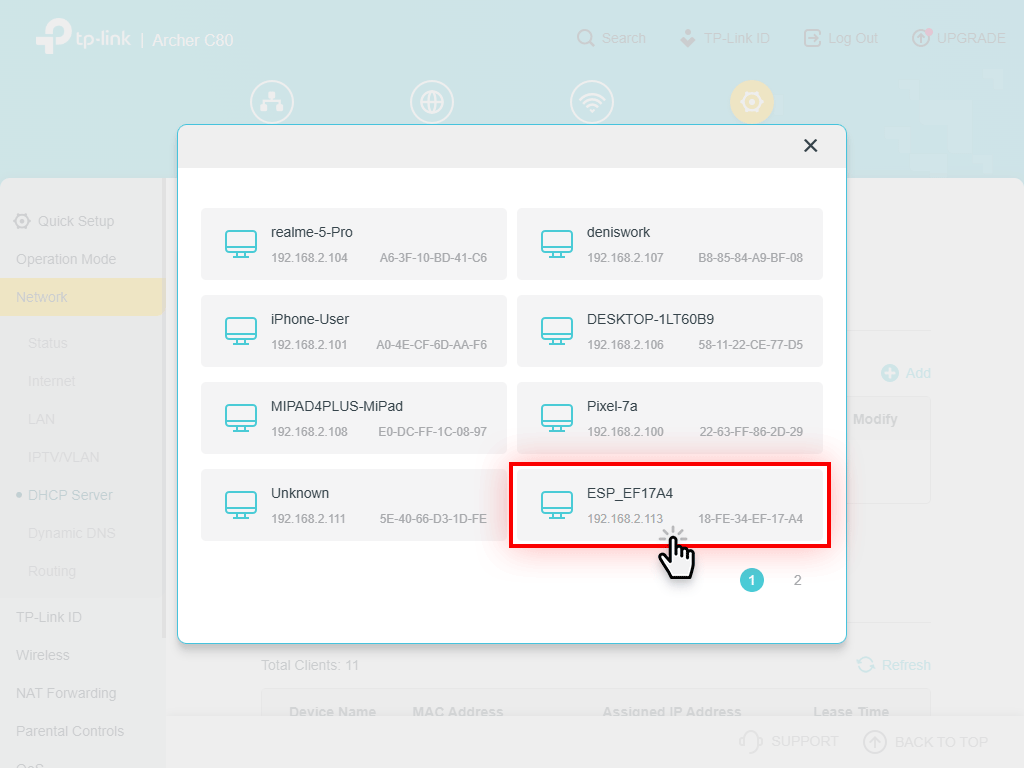
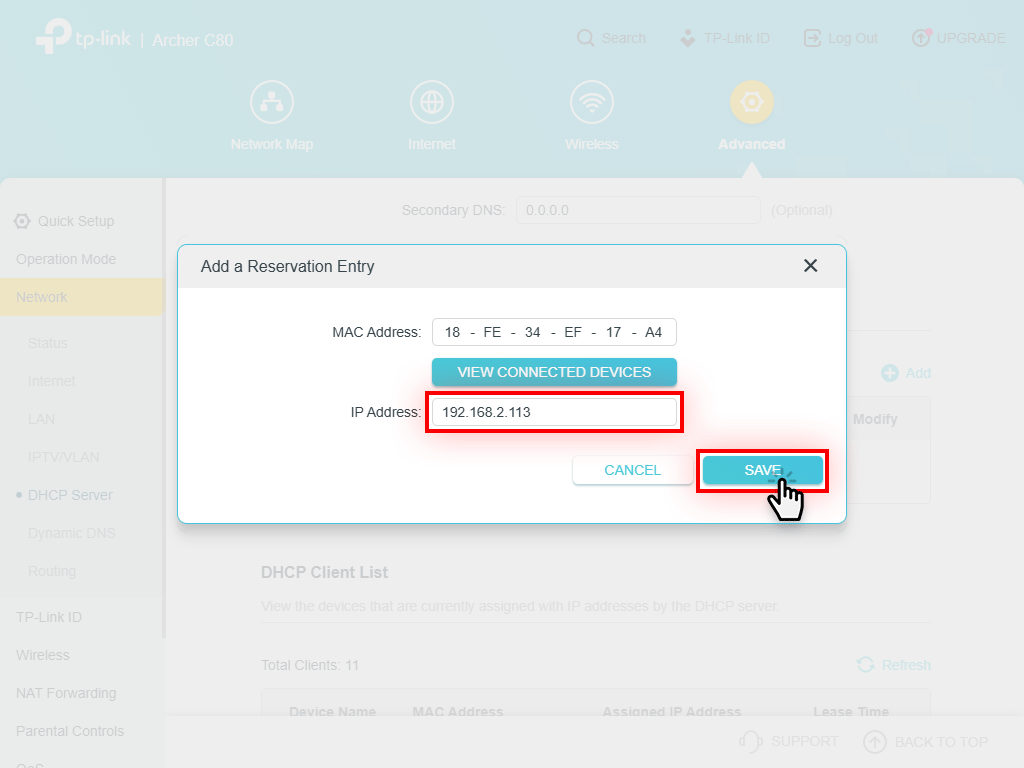
Teraz skaner będzie miał stały statyczny adres IP.
W większości przypadków do pracy ze skanerem ScanDoc wystarczają domyślne ustawienia WLAN, jednak możliwe są zaniki sygnału WLAN lub niska prędkość połączenia.
Objawy, po których można rozpoznać, że łączność WLAN zanika z powodu przeciążenia kanałów:
Częsty problem - skaner korzysta z sieci WLAN na tym samym kanale, który jest używany przez inne urządzenia w pobliżu. Uniwersalne rozwiązanie: zmienić kanał, na którym pracuje skaner (najczęściej użytkownicy pozostawiają wartość Auto, ustawioną domyślnie).
Jeśli masz telefon lub tablet z systemem Android, pobierz ze sklepu Google Play bezpłatną aplikację WLAN Analyzer.
Uruchom aplikację - w głównym oknie programu zobaczysz wykres, na którym będą przedstawione sieci bezprzewodowe z poziomami odbioru oraz kanały, na których pracują.
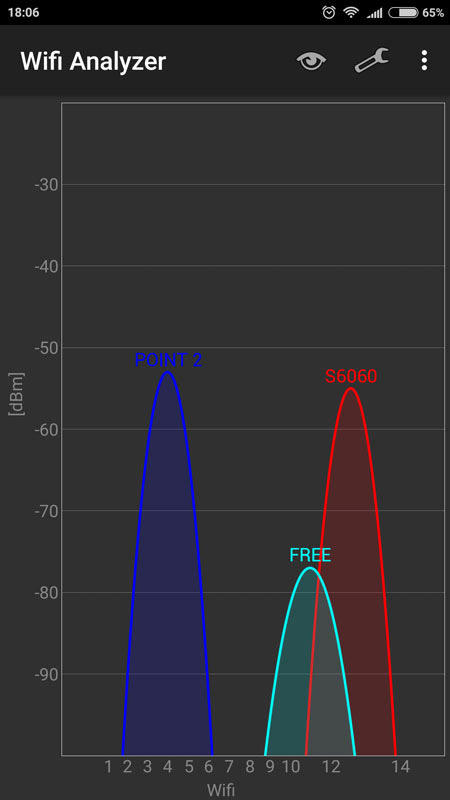


W przykładzie można zobaczyć, że sieć QUANTEX (kanał 13) nakłada się na inną sieć o nazwie FREE (kanał 11). Jednak w lewej części i w środku pasma znajdują się wolne kanały.
Przewijając ekran programu w lewo, można zobaczyć „ranking” kanałów (im więcej gwiazdek, tym kanał jest bardziej wolny).
W naszym przypadku wolne okazały się kanały 1 lub 8 (na tych kanałach skaner będzie pracował szybciej i bezawaryjnie).

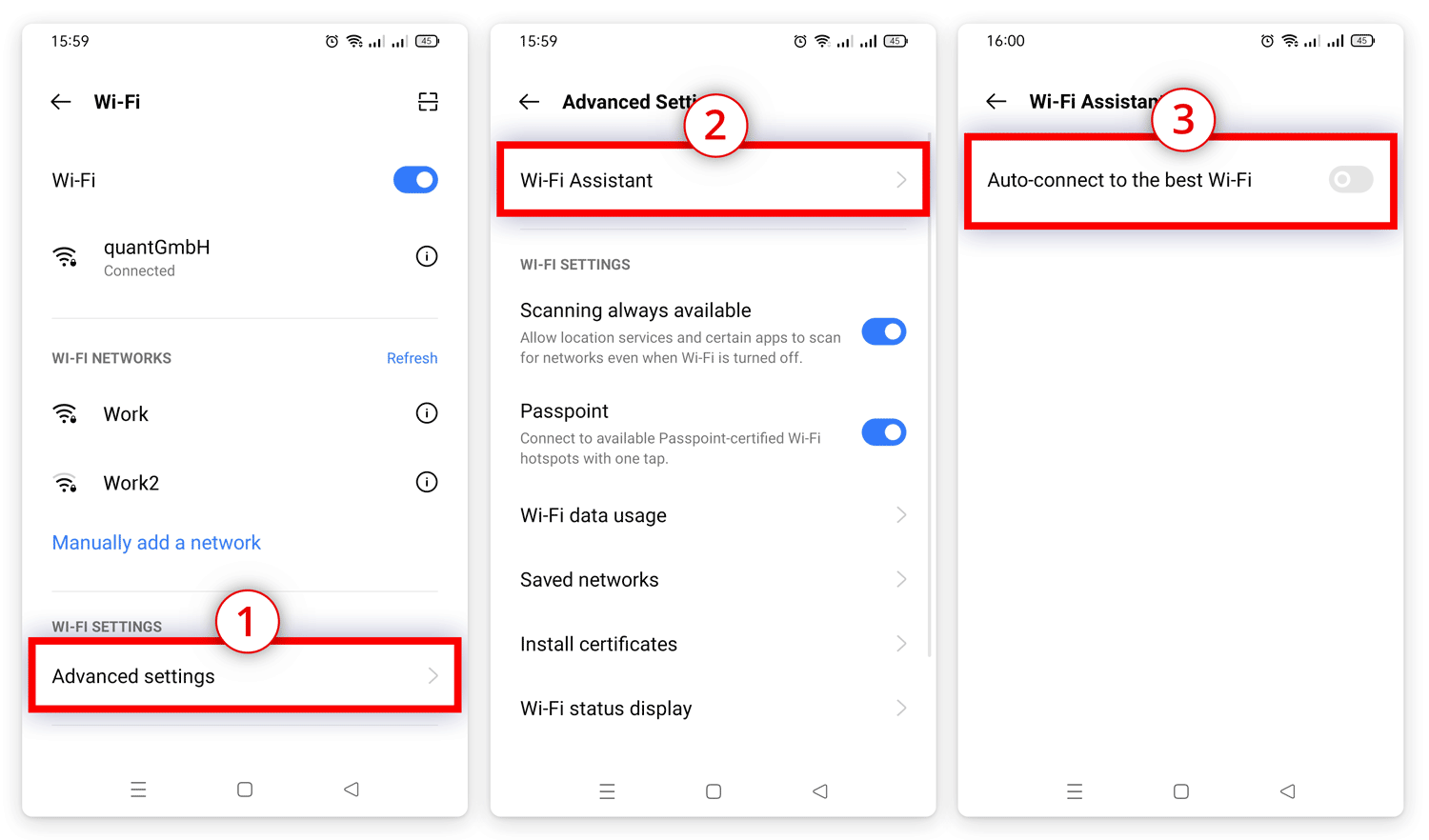
W wielu smartfonach domyślnie włączony jest automatyczny wybór najlepszej sieci. W różnych wersjach Androida i w różnych jego nakładkach nazywa się on różnie, ale najczęściej - "Asystent WLAN".
Przy niskiej jakości połączenia "Asystent WLAN" przełącza Twoje urządzenie na inne dostępne sieci WLAN.
Na przykład masz sieć WLAN z dostępem do internetu. Po połączeniu z siecią skanera ScanDoc smartfon nie ma dostępu do internetu, a asystent WLAN automatycznie przełącza się na inną sieć, która ma dostęp do internetu. W takim przypadku w programie ScanDoc zobaczysz komunikat: "Brak łączności ze skanerem".
Asystenta WLAN można wyłączyć w ustawieniach sieci WLAN w Twoim smartfonie.
W różnych nakładkach Androida asystent WLAN może nazywać się różnie i znajdować się w różnych pozycjach menu. Poniżej przedstawiliśmy kilka wariantów jego lokalizacji w popularnych nakładkach Androida.

Jeśli masz stabilne połączenie WLAN ze skanerem ScanDoc, ale program nadal wyświetla komunikat "Brak łączności ze skanerem", wyłącz internet mobilny, aby spośród wszystkich sieci pozostała włączona tylko sieć WLAN.