В Compact по умолчанию установлен пароль на WLAN соединение.
Если ваш сканер имеет серийный номер s/n: 06052, то подключение будет называться S6052, а пароль для него будет scandoc6052. Изменить пароль можно в настройках WLAN модуля.
Если вам необходимо сбросить все настройки WLAN в заводские, то выполните эти действия.

Чтобы пользоваться программой ScanDoc необходимо обновить микропрограмму в сканере, для этого нажмите кнопку Обновить микропрограмму в адаптере в настройках программы ScanDoc.
Чтобы зайти в режим настроек WLAN модуля, наберите в вашем интернет браузере адрес: 192.168.1.3

Этот адрес задан в сканере по умолчанию.
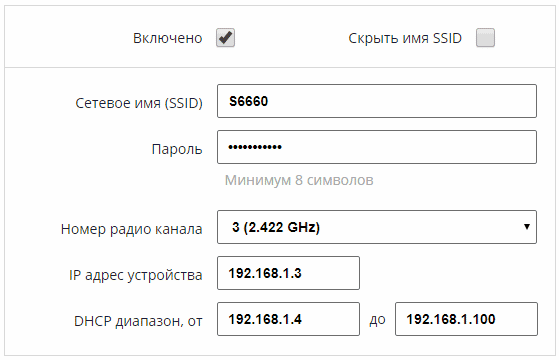
Если снять галку Включено режим точки доступа будет отключен.
(Compact может работать в режиме точки доступа и в режиме инфраструктуры одновременно)
Если необходимо чтобы имя беспроводного соединения не отображалось в списке доступных сетей, установите галку Скрыть имя SSID, в этом случае подключиться к скрытой точке доступа можно будет только указав его имя вручную.
Сетевое имя (SSID) - Задайте имя беспроводного соединения, которое будет отображаться в списке доступных сетей (по умолчанию - серийный номер вашего сканера).
Пароль - Установите пароль для подключения к сканеру.
По умолчанию в вашем приборе уже установлен следующий пароль на соединение - scandoc + серийный номер вашего сканера без ведущих нулей (например: scandoc6060).
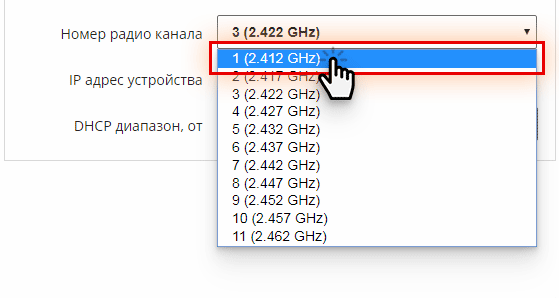
Номер радио канала - канал передачи данных WLAN модуля. Если WLAN связь со сканером неустойчивая, попробуйте поменять канал связи на другой. По умолчанию установлен 1 канал.
Для мобильных устройств есть бесплатные программы, которые могут определить какие из ближайших каналов сильно загружены. Подробнее ›
IP адрес устройства - IP адрес вашего сканера.
DHCP диапазон - установите диапазон IP адресов в котором будет осуществляться связь с модулем WLAN.
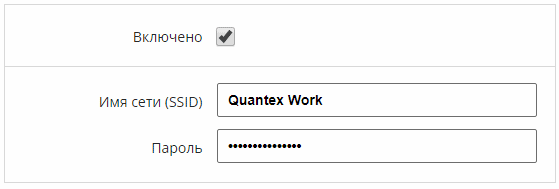
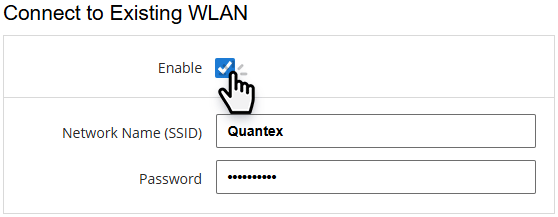
Здесь можно установить имя и пароль сети, которая уже имеется.
Включено - установите галку чтобы включить эти настройки.
Если эта галка включена, то сеть должна быть доступна. Иначе адаптер будет постоянно искать подключение к этой сети и не будет выходить на связь даже напрямую к компьютеру или мобильному устройству.
Для восстановление соединения необходимо одно из условий:
- Попасть в зону досягаемости роутера;
- Снять (отключить) галку.
Имя сети (SSID) - Впишите имя имеющейся сети.
Пароль - Впишите пароль имеющейся сети.
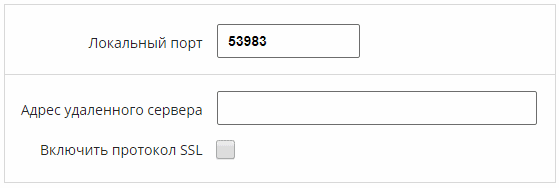
Локальный порт - установите локальный порт (если сканер подключается онлайн).
Адрес удаленного сервера - установите IP адрес и порт (если сканер подключается как "клиент").
Если заполнены все колонки, то сначала сканер будет пытаться установить связь с удаленным сервером, в случае неудачи сканер будет соединятся с IP адресом из колонки Включить протокол SSL.

Установите тайм-аут звукового сигнала в секундах.
(По умолчанию - 5 секунд).
Звуковое оповещение будет срабатывать если в течении времени нет обмена данными WLAN модуля и приемного устройства. Сделано это для того, чтобы сканер не забыли в автомобиле после окончания диагностики.

Выберите файл с новой прошивкой модуля WLAN.
(Если необходимо)
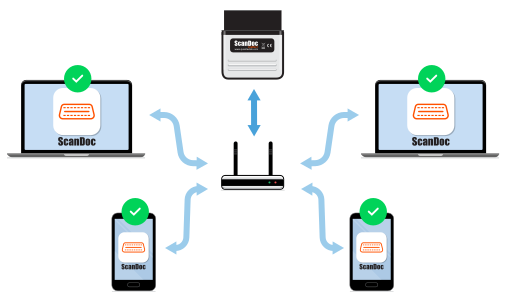
Для удобства работы на нескольких копьютерах в пределах СТО, можно настроить подключение адаптера напрямую к вашем WLAN роутеру.
Таким образом при подключения адаптера к ОБД-2 разъему автомобиля он сразу будет доступен для работы для
всех сотрудников - подключаться к нему ноутбуком или смартфоном уже не нужно.
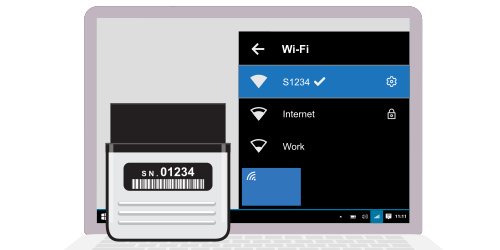
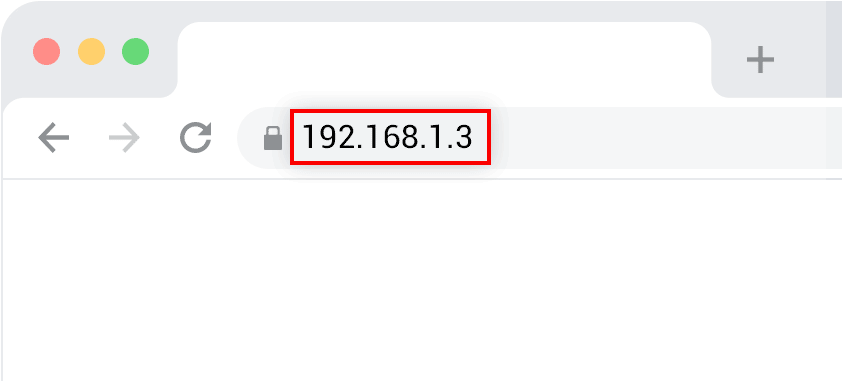
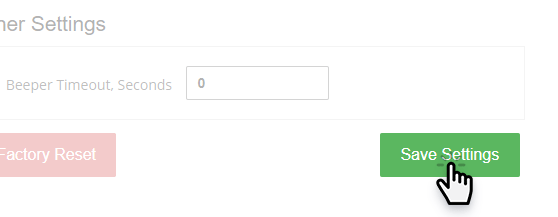
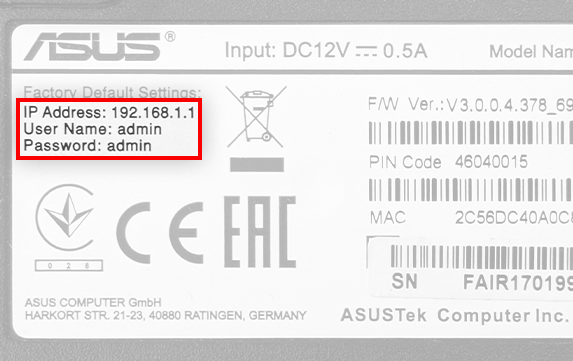
У разных производителей роутеров могут быть разные адреса для доступа к настройкам.
Например у производителя TP-Link могут быть адреса: 192.168.0.1, 192.168.1.1 или tplinkwifi.net.
Для роутеров ASUS могут быть адреса 192.168.1.1 или 192.168.50.1 (для новых моделей).
Адрес страницы настроек, а также логин и пароль будут написаны на обратной стороне вашего роутера.
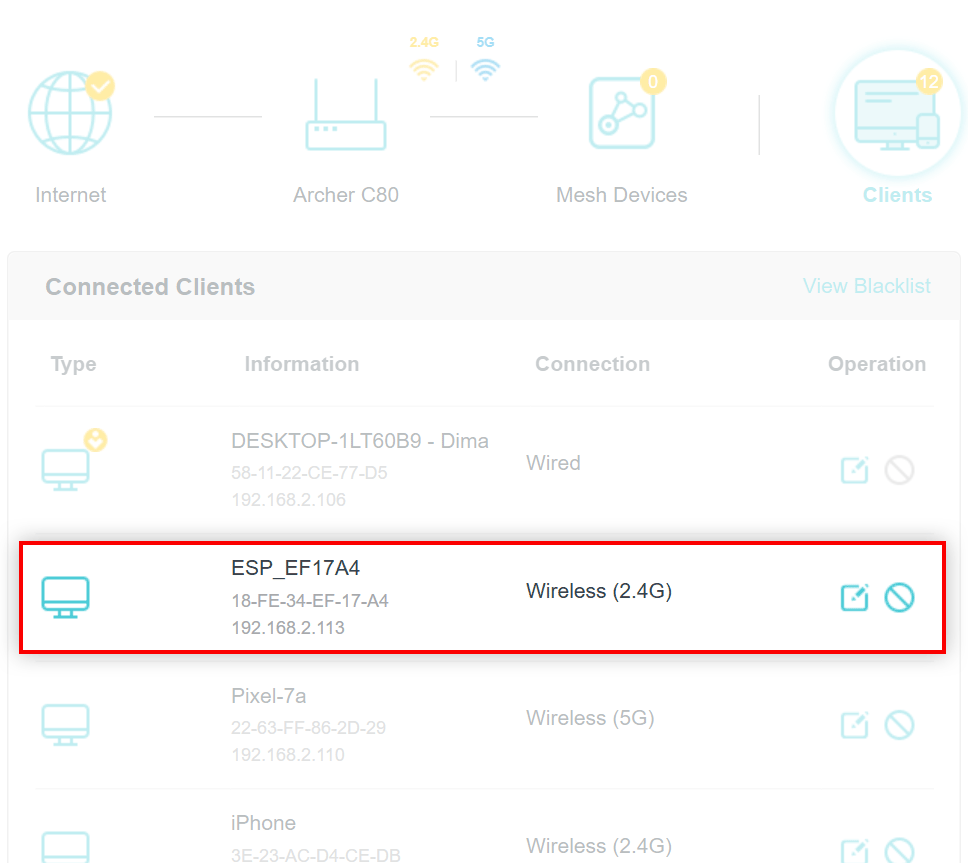
В нашем примере страница подключенных устройств роутера фирмы TP-Link. У разных производителей внешний вид этой страницы может отличаться.
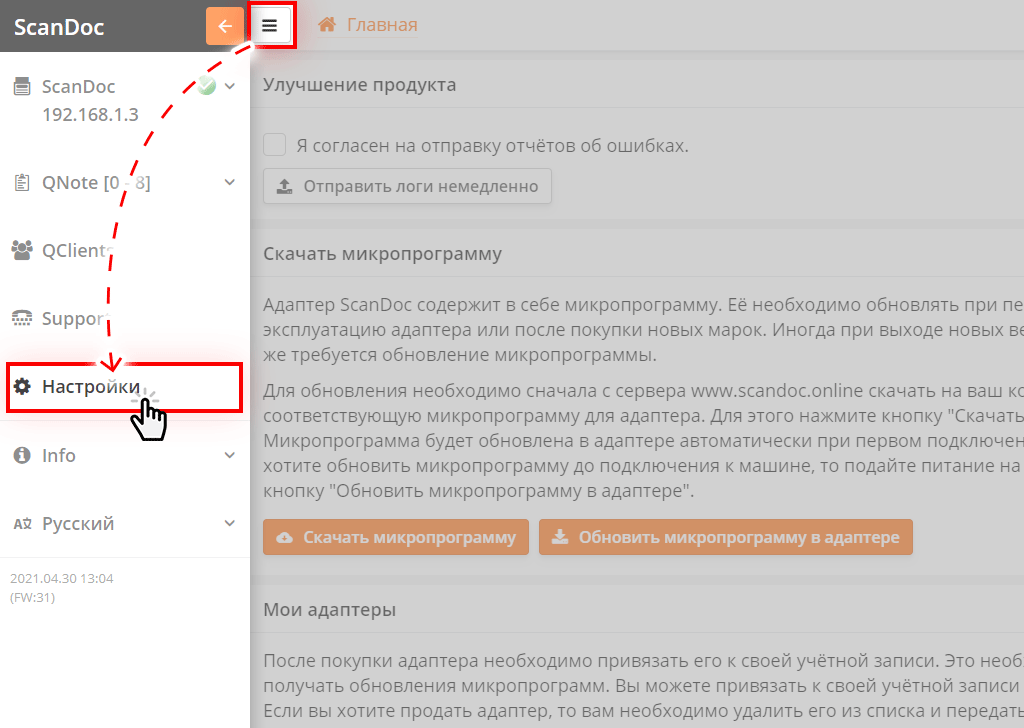
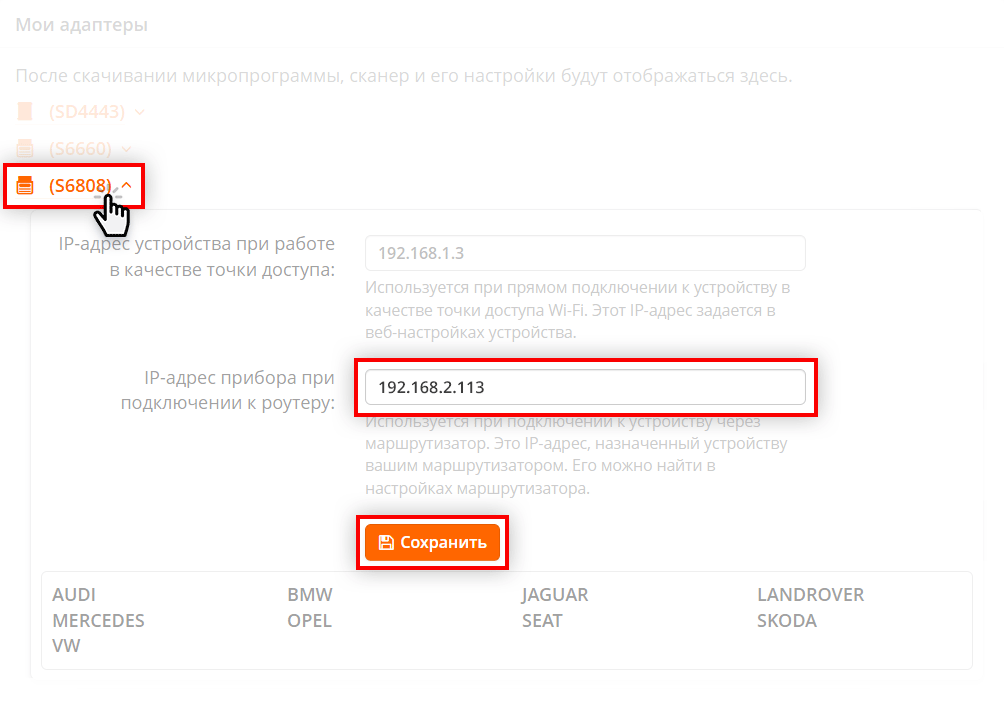
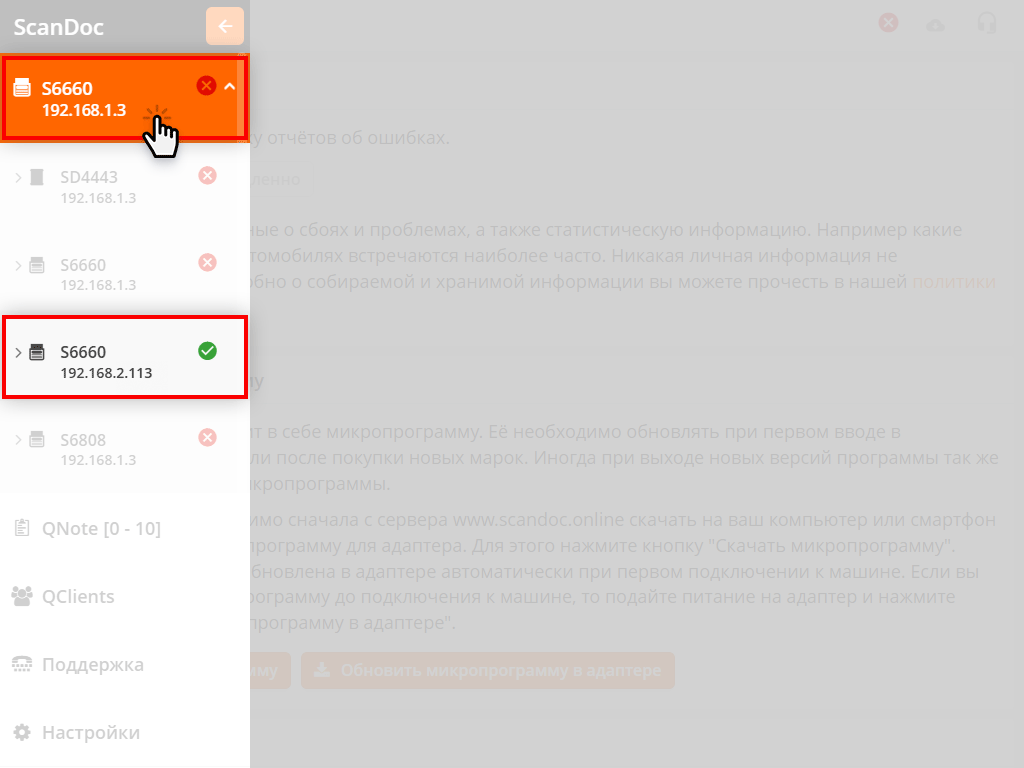
Готово. Теперь адаптер будет подключен напрямую к роутеру.
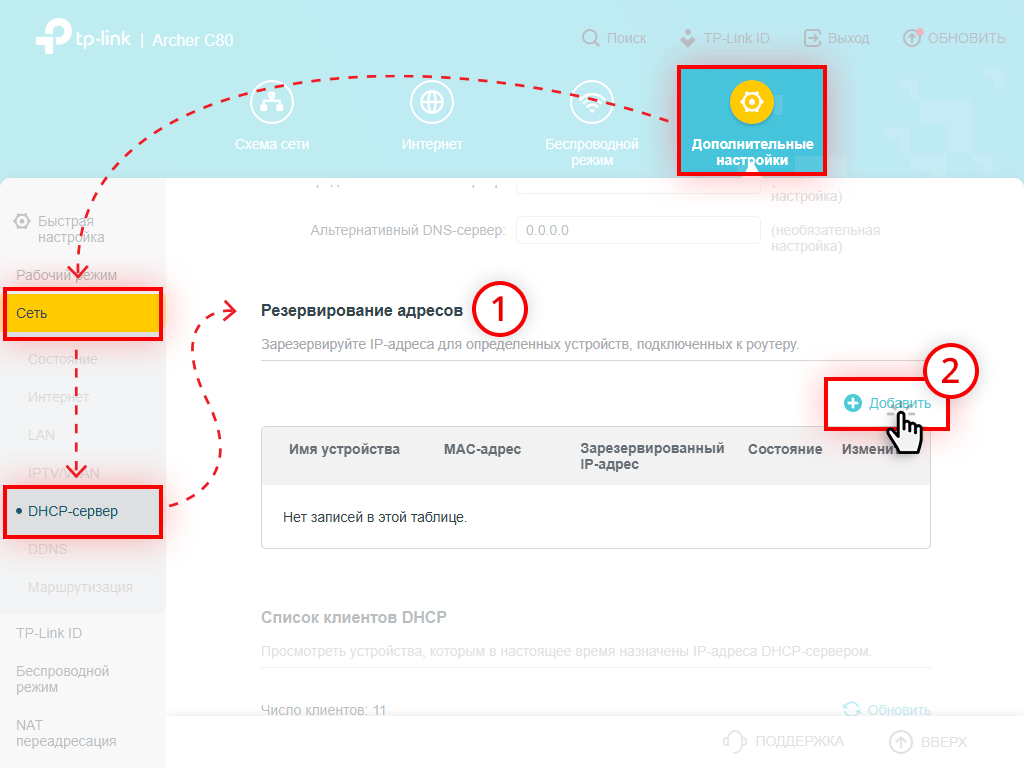
Чтобы роутер не менял IP-адрес при каждом подключении, можно назначить сканеру постоянный статический адрес.
Порядок действий показан на примере роутера TP-Link Archer C80.
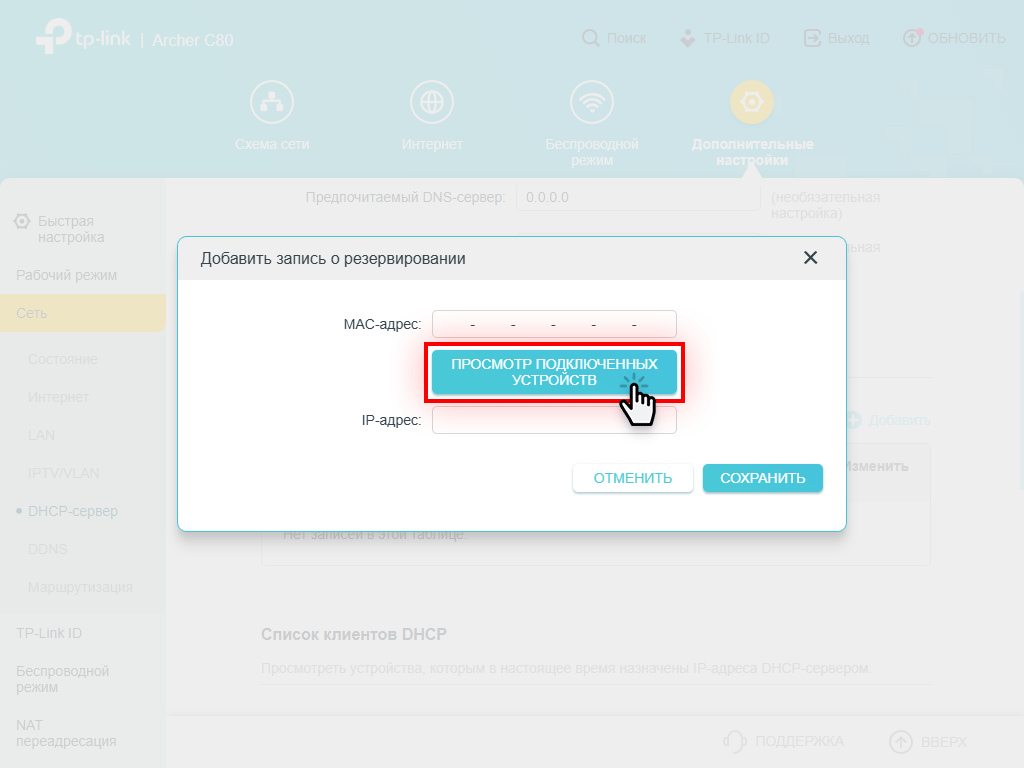
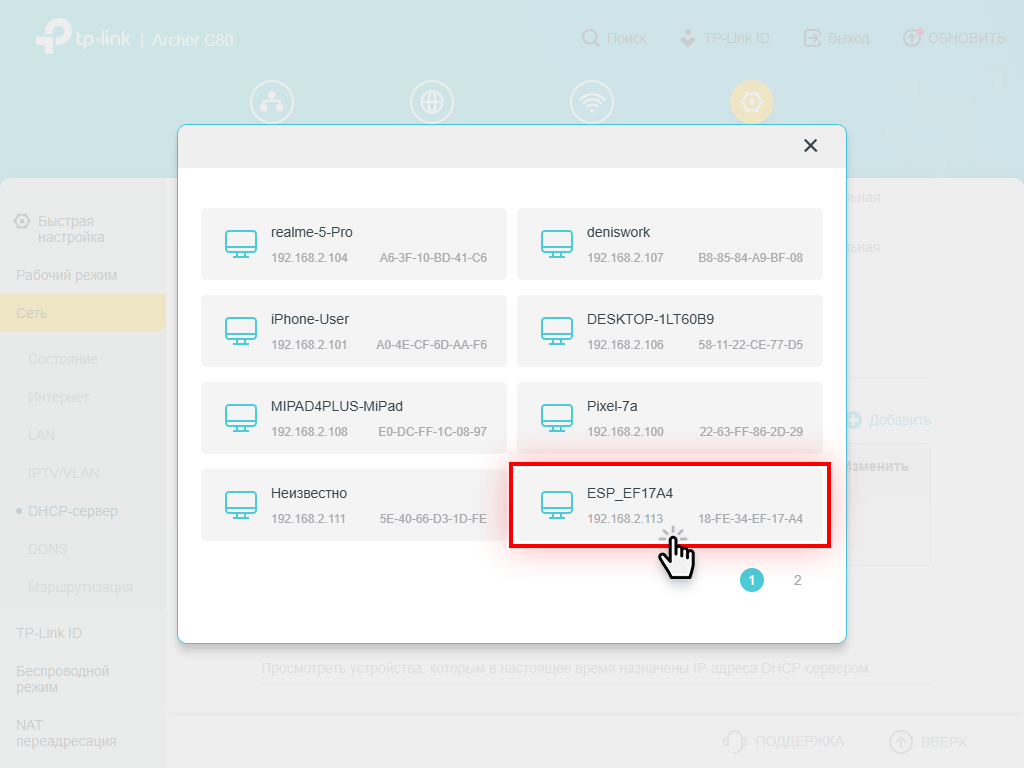
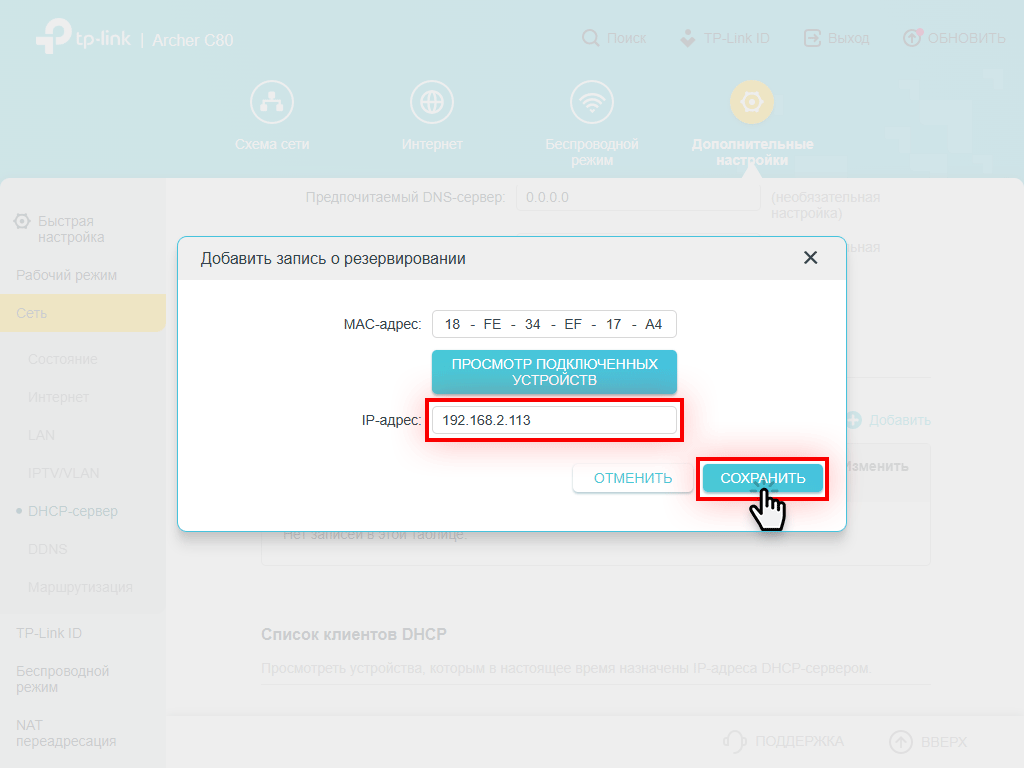
Теперь сканер будет иметь постоянный статический IP-адрес.
В большинстве случаев для работы со сканером ScanDoc достаточно настроек WLAN по умолчанию, однако возможны пропадания WLAN сигнала или низкая скорость соединения.
Симптомы, по которым можно определить, что WLAN связь исчезает из-за перегруженности каналов:
Распространенная проблема - сканер использует WLAN сеть того же канала, который используется другими устройствами поблизости. Универсальное решение: поменять канал на котором работает сканер (чаще всего пользователи оставляют значение Auto, которое установлено в настройках по умолчанию).
Если у вас есть телефон или планшет на Android, загрузите из магазина Google Play бесплатное приложение WLAN Analyzer.
Запустите приложение, в главном окне программы вы увидите график, на котором будут отображены беспроводные сети с уровнями приема и каналы, на которых они работают.
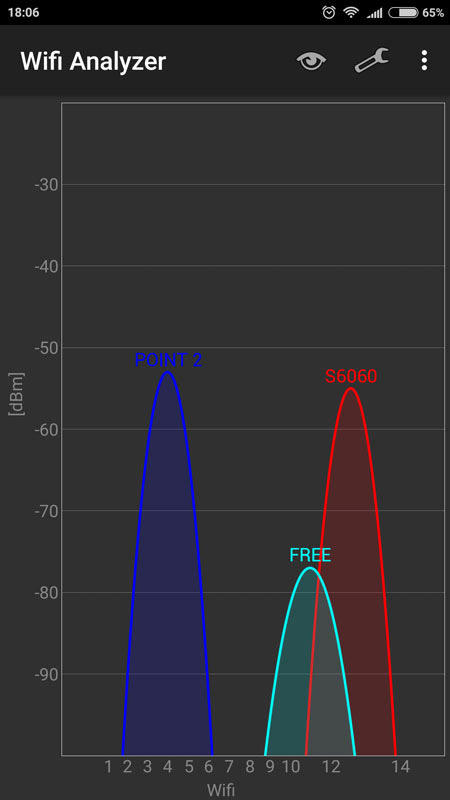


В примере можно увидеть, что сеть QUANTEX (13 канал) пересекается с еще другой сетью и именем FREE (11 канал). Однако в левой части и в середине диапазона имеются свободные каналы.
Пролистав влево экран программы можно увидеть «рейтинг» каналов (чем больше звезд, тем свободнее канал).
В нашем случае свободными оказались 1-ый или 8-ой каналы (на этих каналах сканер будет работать быстрее и без сбоев).
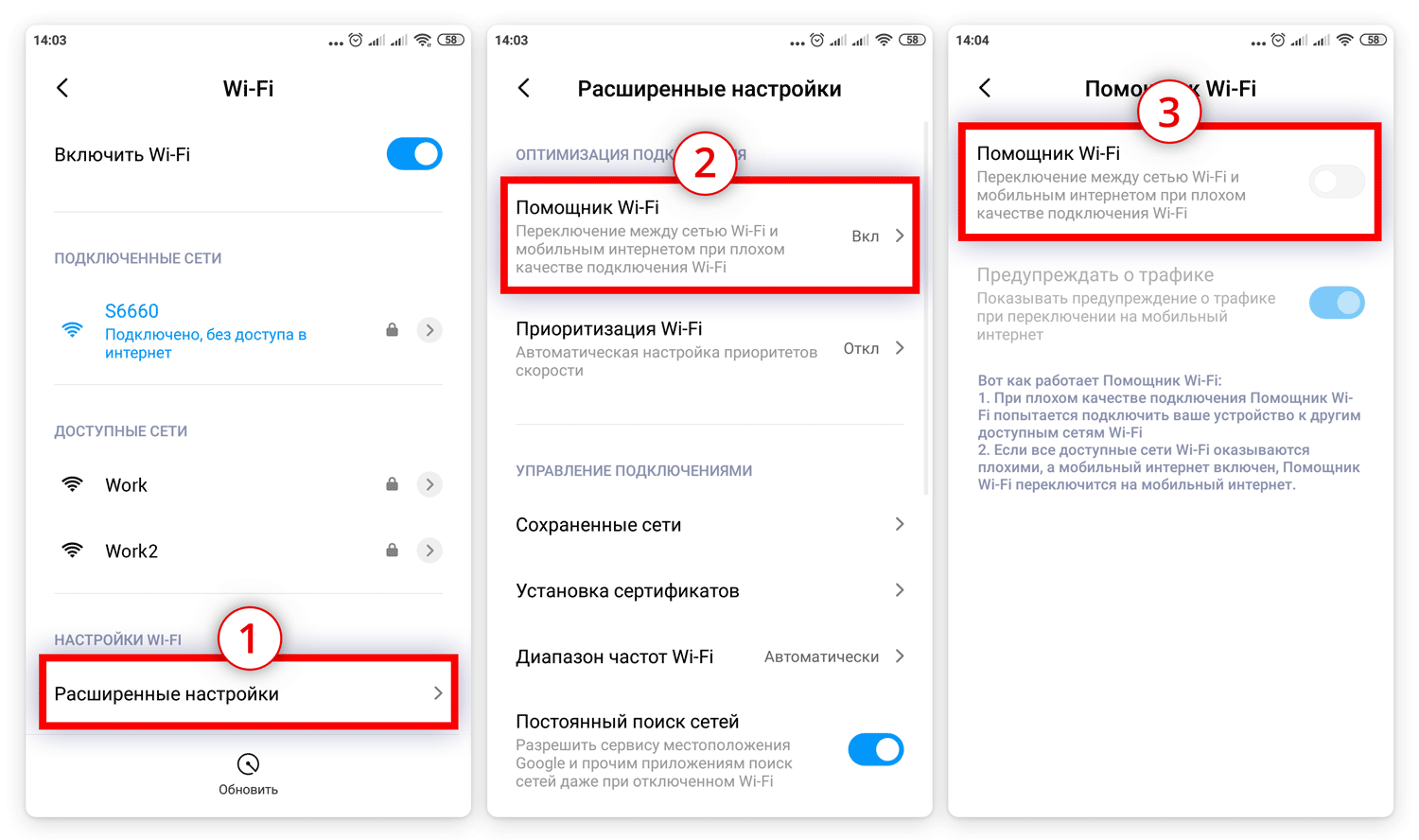
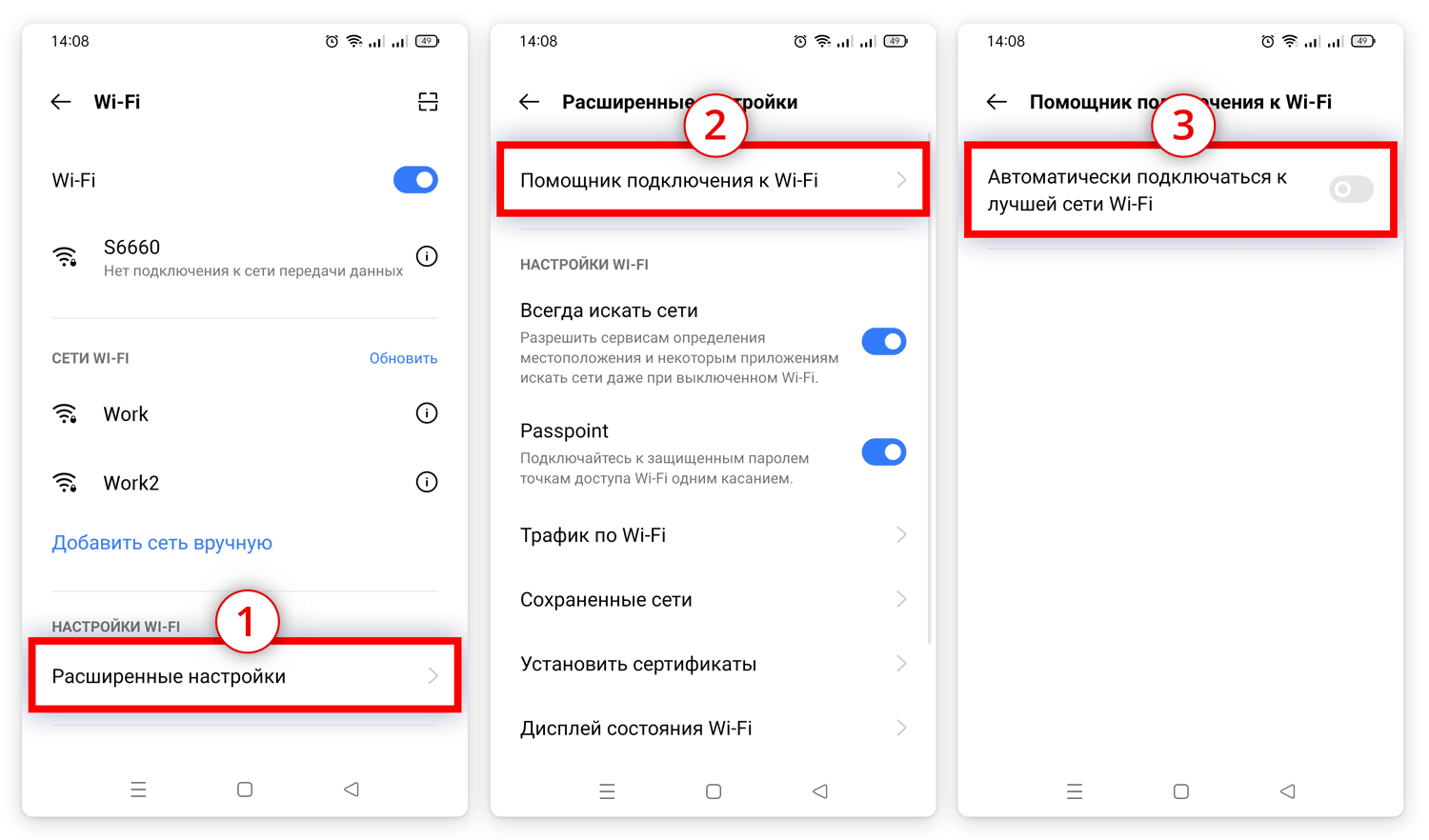
Во многих смартфонах по умолчанию включен автоматическоий выбор лучшей сети. В разных версиях Android и в разных его сборках он называется по разному, но чаще всего - "Помощник WLAN".
При плохом качестве подключения "Помощник WLAN" переключает ваше устройство к другим доступным сетям WLAN.
Например, у вас есть сеть WLAN с доступом в интернет. При подключении к сети сканера ScanDoc, смартфон не имеет доступа в интернет и помощник WLAN автоматически переключается на другую сеть, у которой есть выход в интернет. В этом случае в программе ScanDoc вы увидите сообщение: "Нет связи со сканером".
Отключить помощник WLAN можно в настройках сетей WLAN на вашем смартфоне.
В разных сборках Android помощник WLAN может называться по разному и находиться в разных пунктах меню. Ниже мы представили некоторые варианты его нахождения в популярных оболочках Android.
Если у вас есть стабильное подключение по WLAN к сканеру ScanDoc, но программа по прежнему показывает сообщение "Нет связи со сканером", отключите мобильный интернет, чтобы из всех сетей осталась включенной только сеть WLAN.